micomia株式会社の井上です。今回はTextについて解説していきます。
初心者にも分かりやすく解説していくのでぜひご一読ください。
1. Textとは
Textはそのままの意味ですが、アプリに文字を表示させるためのWidgetです。
画面名や投稿の本文など、基本的な箇所で役割を果たしています。
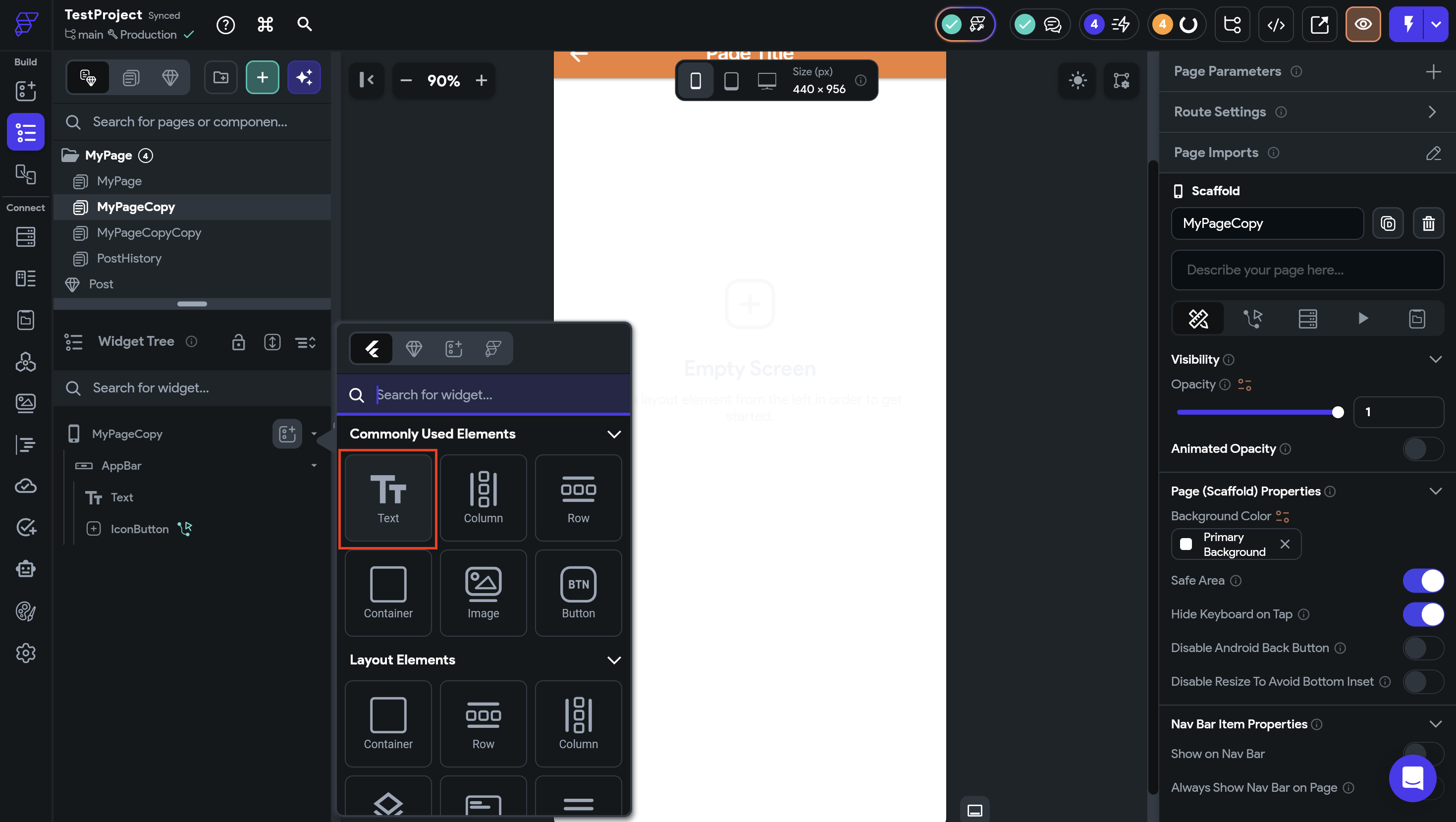
2. Textの実装方法
Textも他のWidgetと同じように実装できます。
3. Textの詳細設定
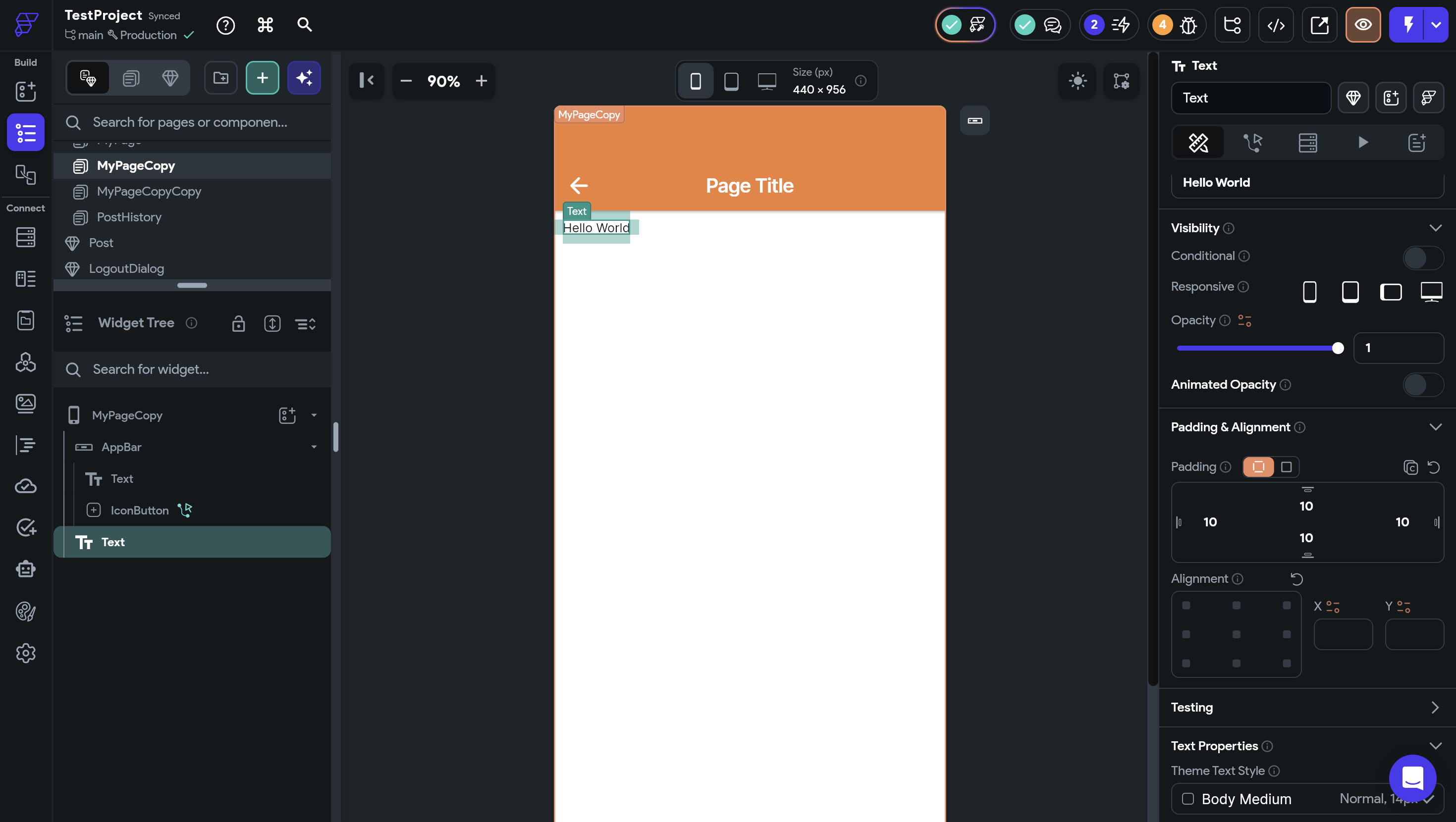
右側のProperties Panelを見ていきます。
まずはPaddingです。好きな値を設定してこのように余白を入れることができます。
その下のText Propertiesはテキスト自体に関する設定をすることができます。
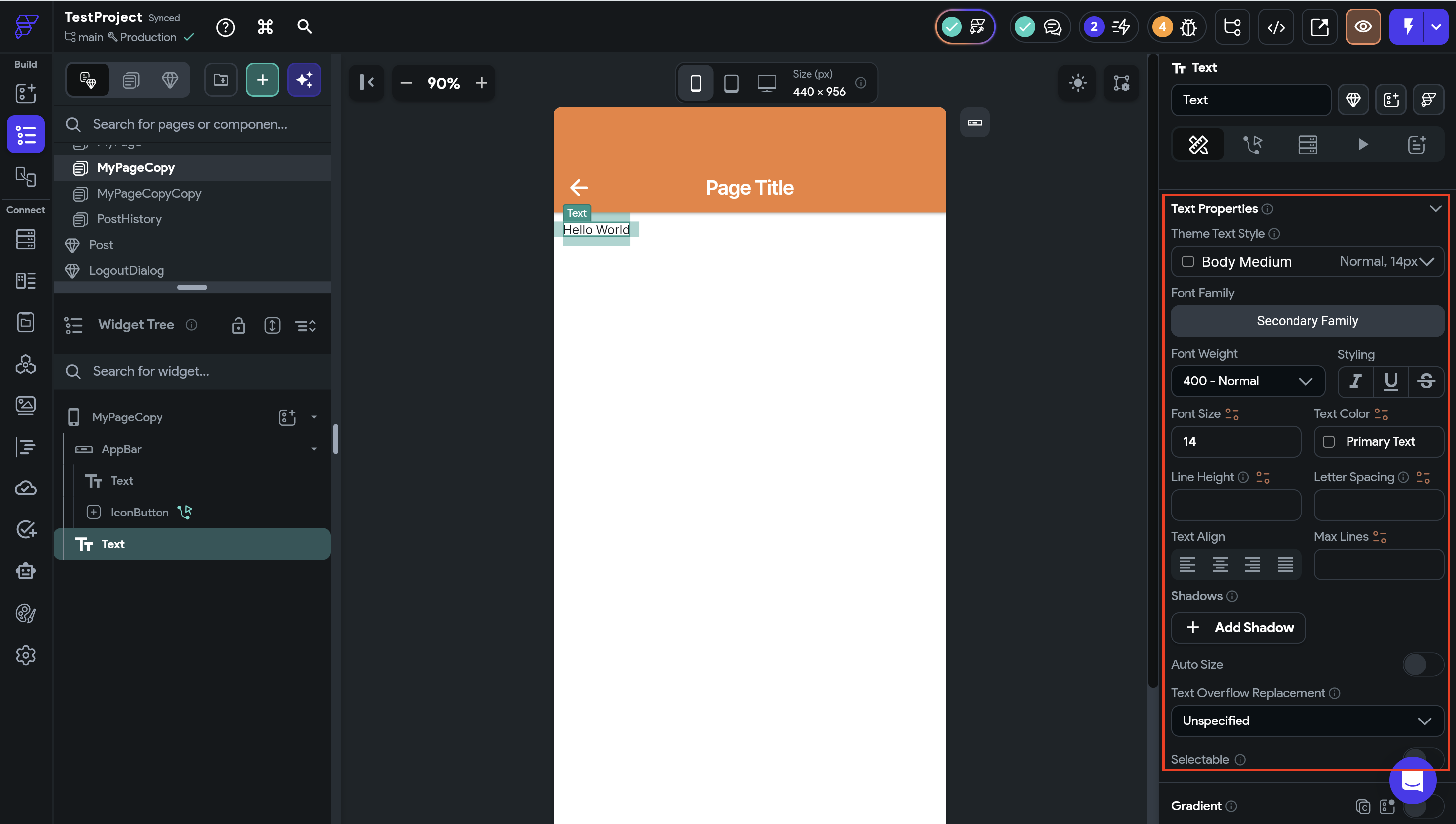
Theme Text Styleはテキストのスタイルを設定することができます。
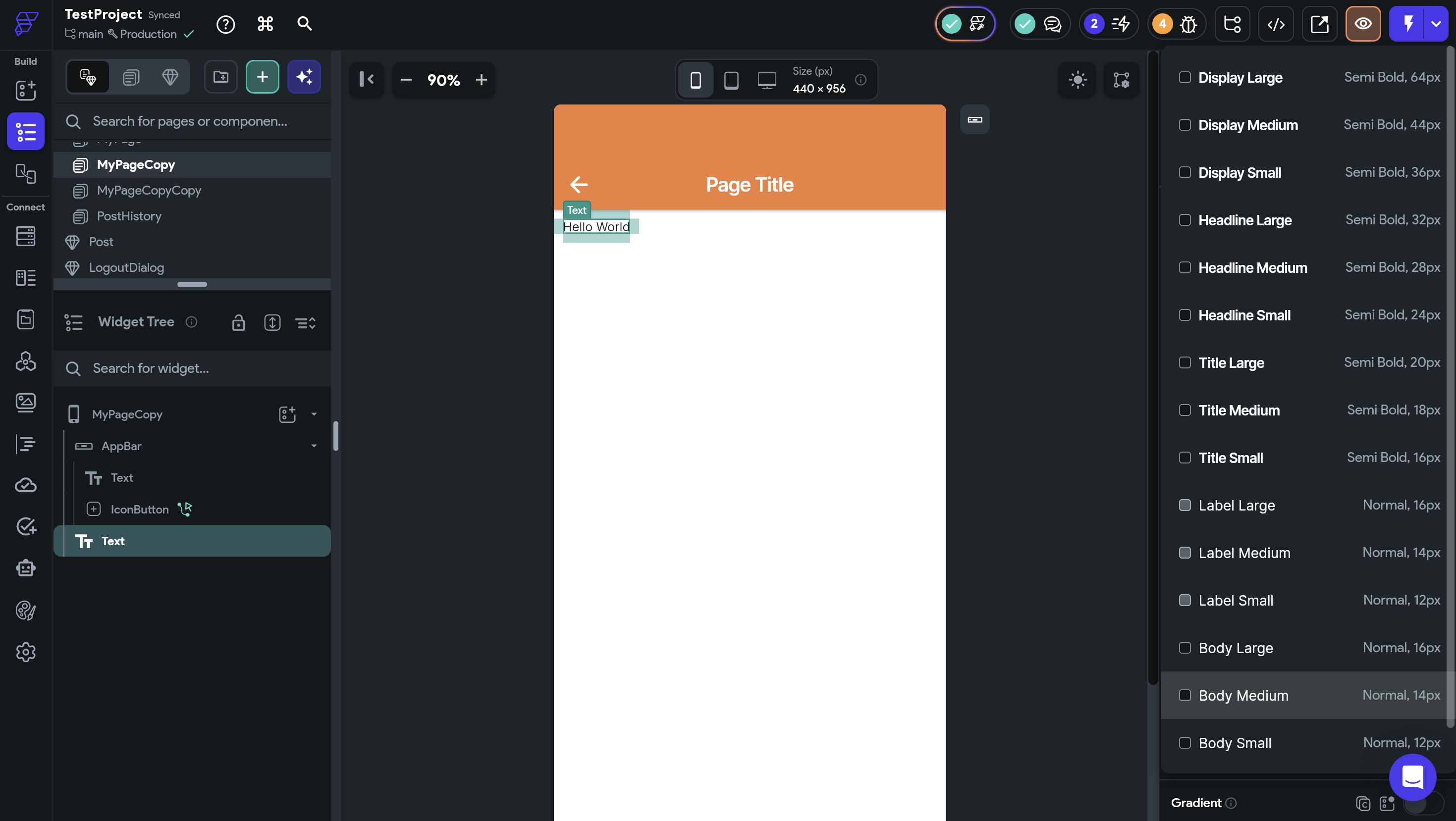
その下のFont FamilyはTextのフォントを設定することができます。
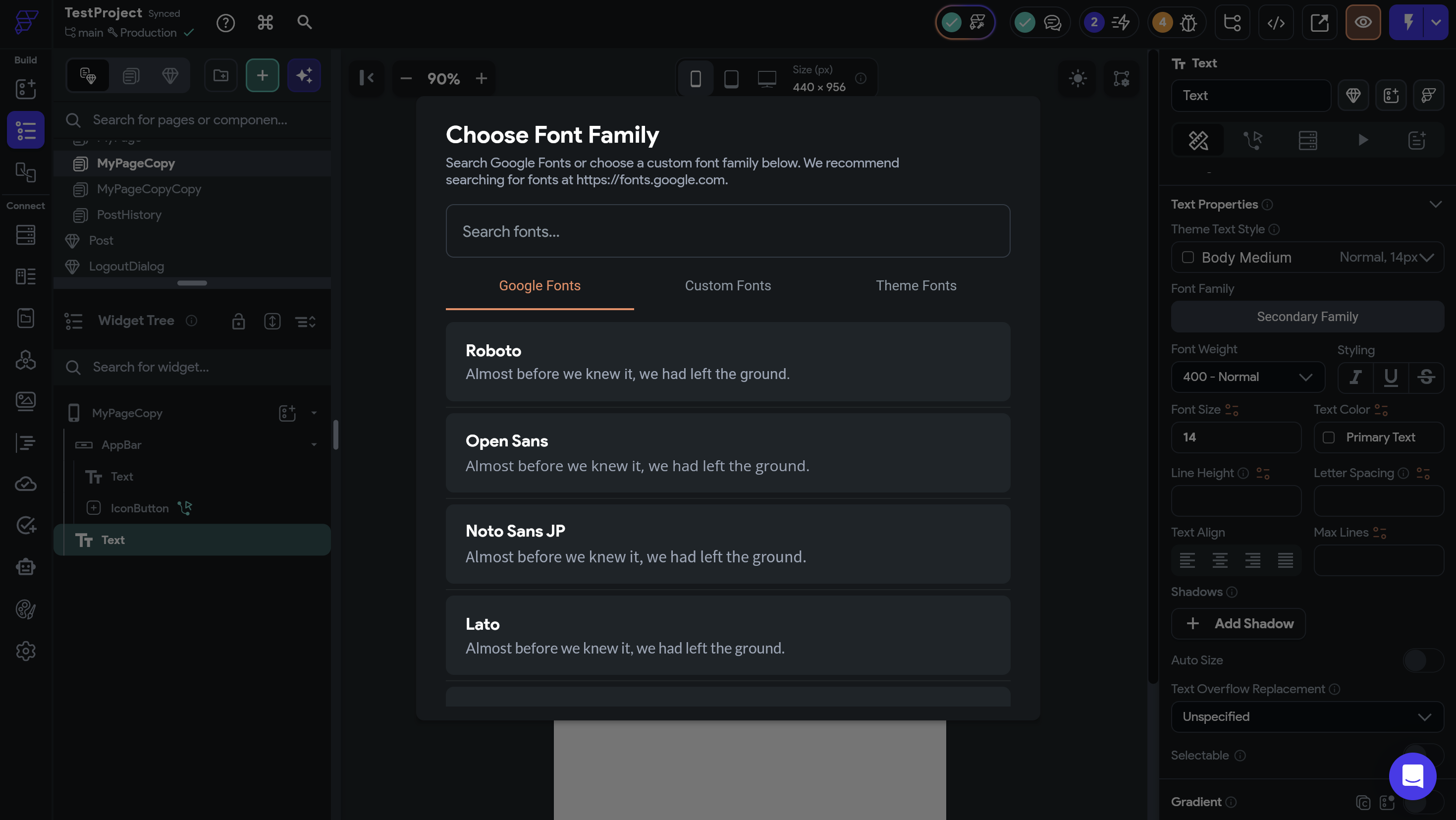
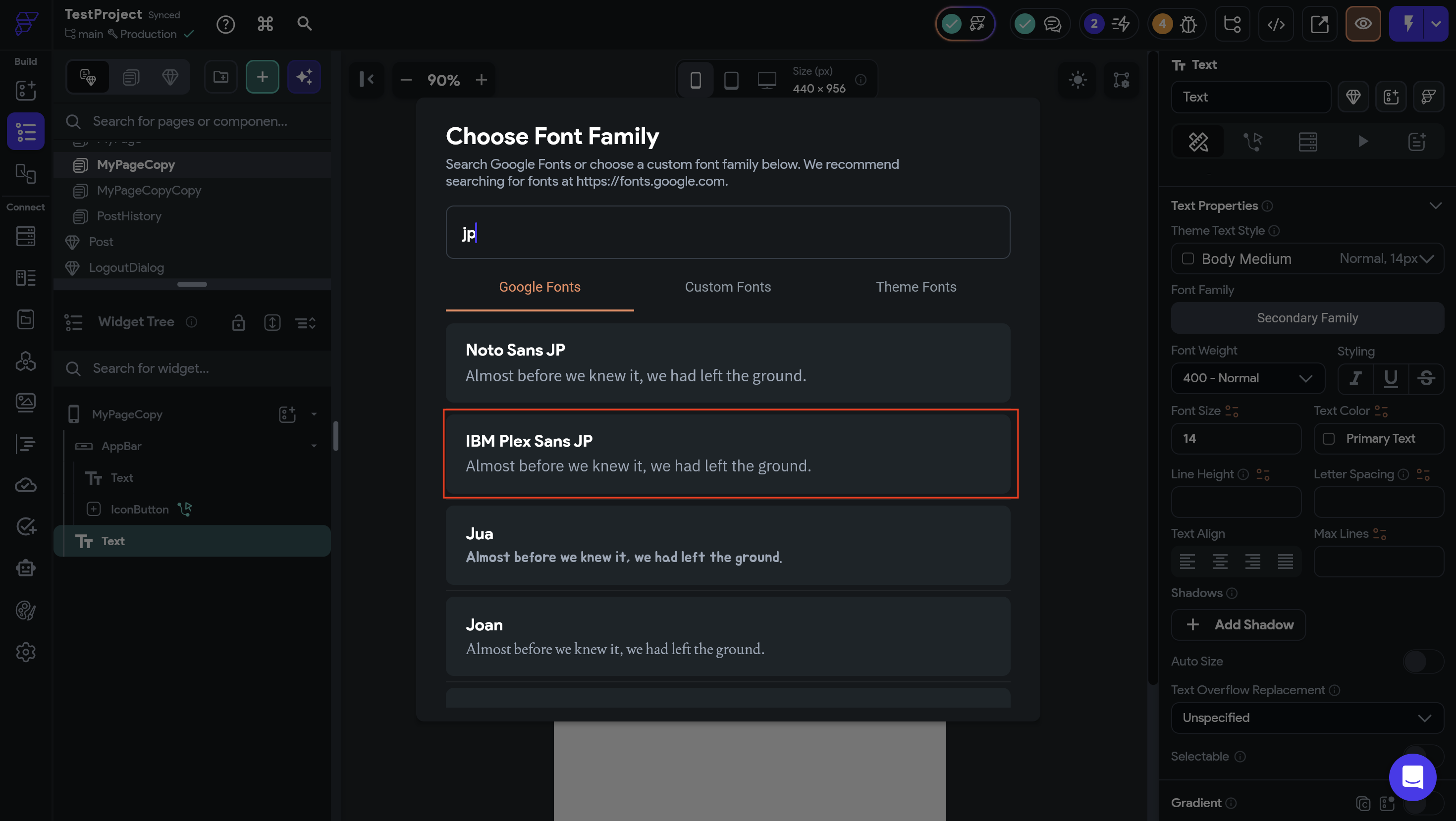
日本語の場合はIBM Plex Sans JPを使うことが多いです。このフォントを使うと漢字が変に表示されにくく使いやすいです。
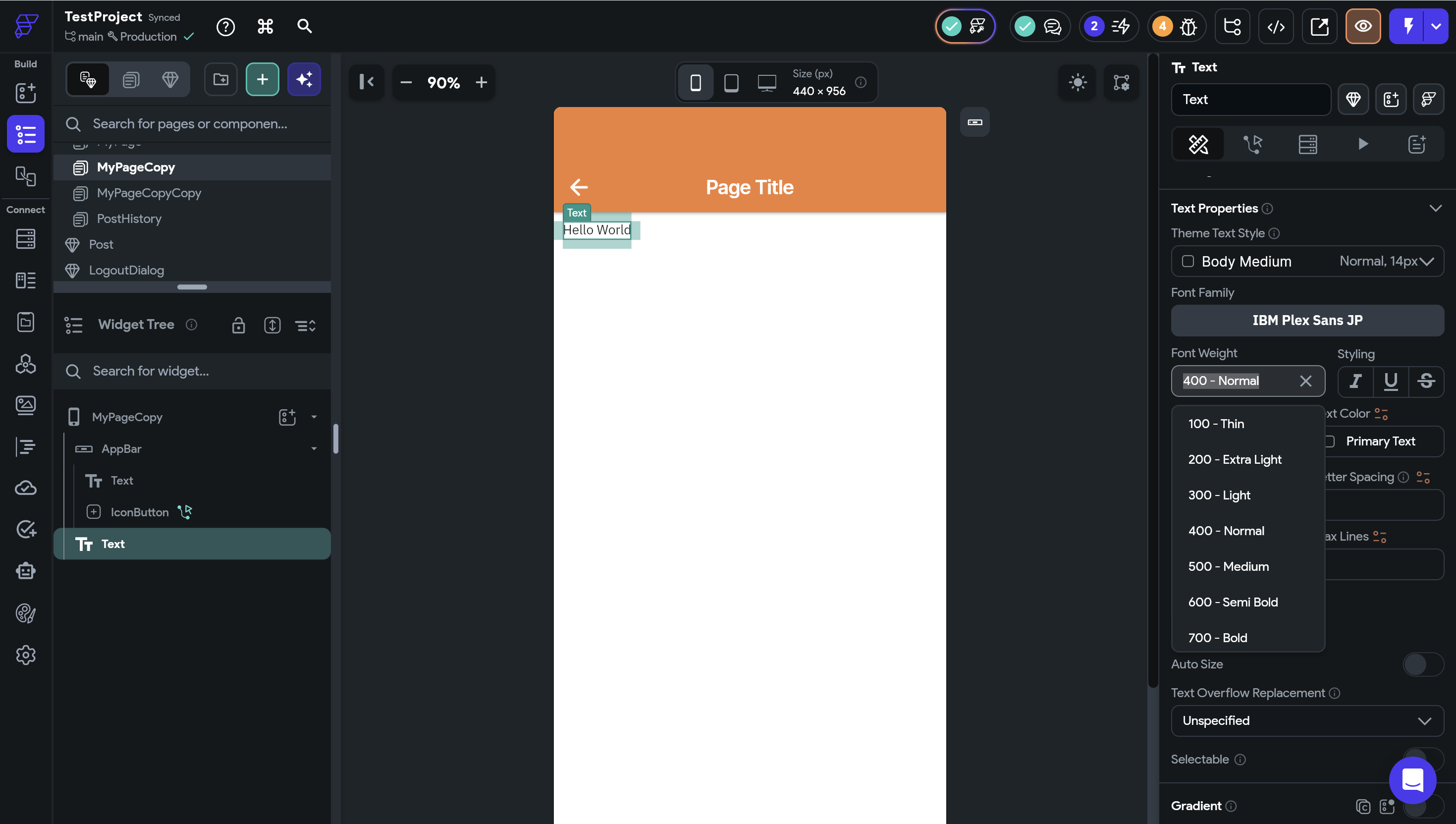
Font Wightは文字の太さを設定することができます。100~900の太さがあるのでさまざまな太さにすることができます。
その下のFont Sizeで文字の大きさを設定することができます。
Text Colorは文字の色を設定できます。
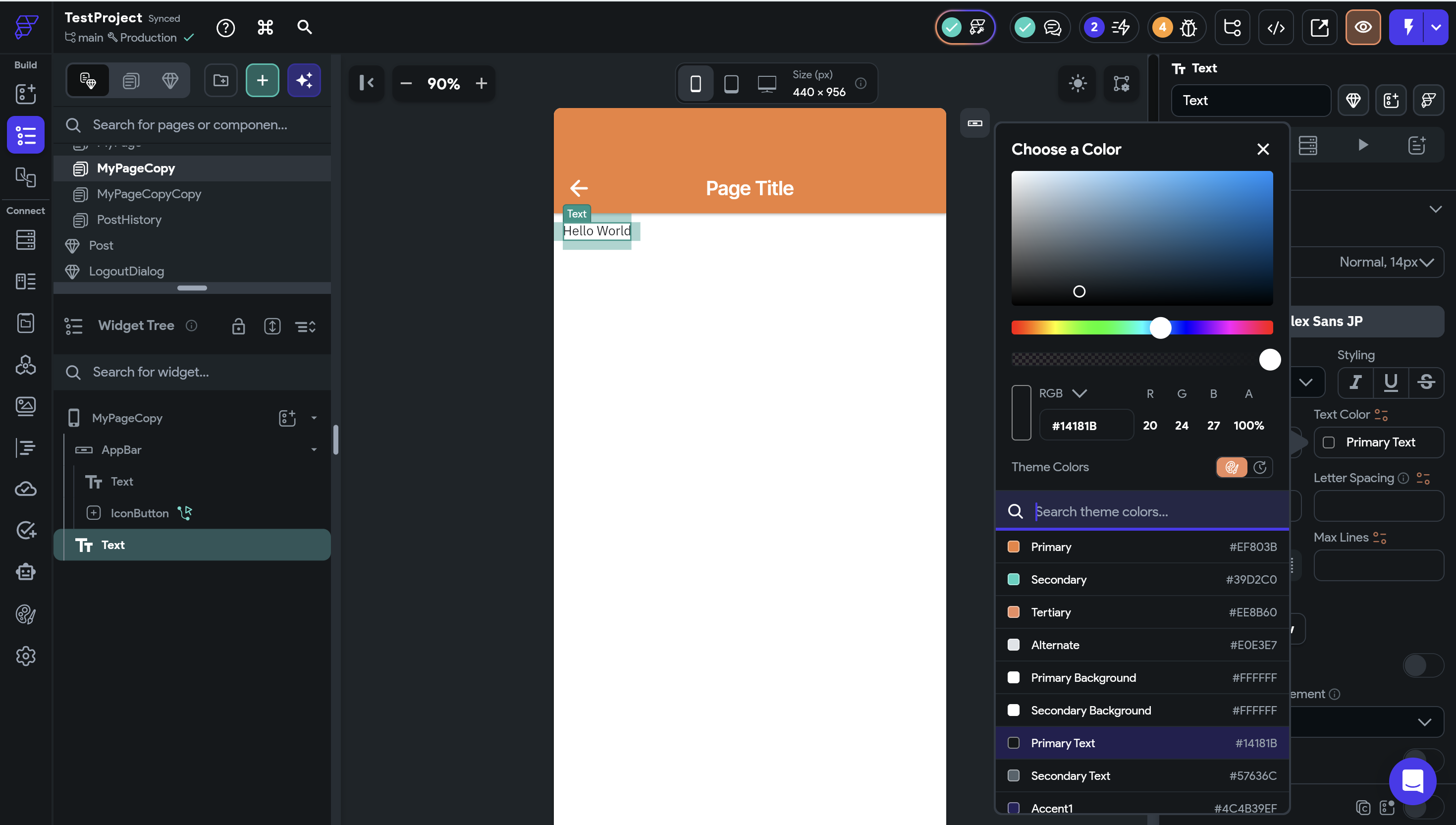
下に一覧表示されているカラーはTheme Colorと言ってあらかじめセットされているカラーが表示されますが、好きなカラーにしたいときは上部のカラーパレットの部分で選択することができます。
Text Alignはテキストの右寄せ、左寄せなどを設定できます。これは2行以上になるときに使用する機能になります。
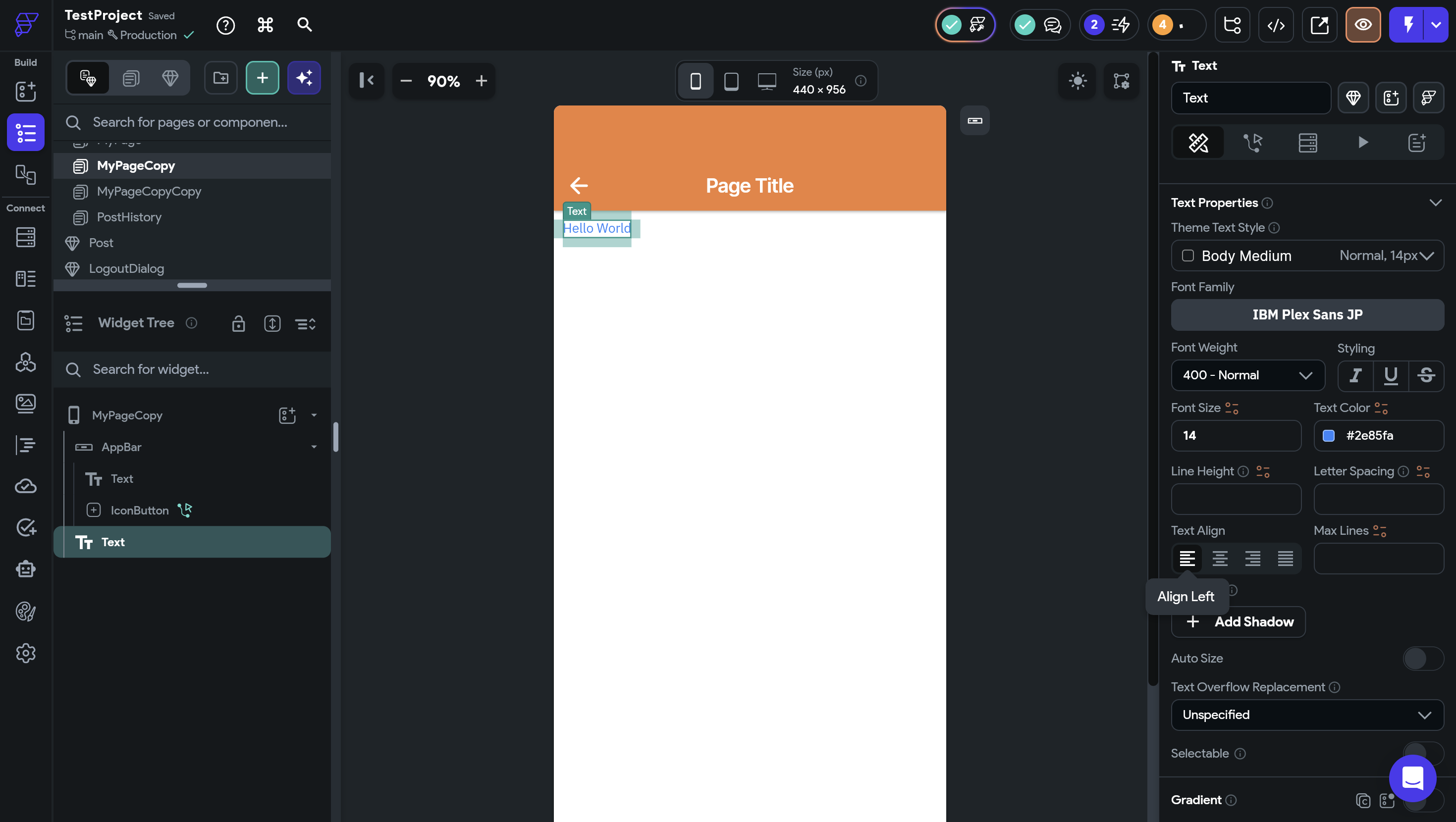
隣にあるMax Linesは、たとえば2行にした場合は2行までしか表示されなくなります。
4. さいごに
今回はTextについて解説していきました。Textはほとんどのアプリで必要な要素なので、ぜひ本記事を参考にして実装してみてください。
本記事の内容を動画で見たい方は以下をご覧ください。

.webp%3Falt%3Dmedia%26token%3D8e9329ab-e3ee-4f02-bdbc-f9a3e35ae1e7&w=3840&q=75)
.webp%3Falt%3Dmedia%26token%3De82fc05e-e6f3-436a-b03c-7d7ea1315012&w=3840&q=75)
.webp%3Falt%3Dmedia%26token%3D4a3d2dd0-4d09-4897-8397-df2ddf975344&w=3840&q=75)

.webp%3Falt%3Dmedia%26token%3Dc01cd48b-0c65-42b9-a1e5-97a28ce1e761&w=3840&q=75)


.webp%3Falt%3Dmedia%26token%3D554beac3-1f0a-4dae-99c0-76320019500f&w=3840&q=75)


