
micomia株式会社の井上です。今回はSupabaseを使用したCreate account / loginについて解説していきます。
初心者にもわかりやすく解説していくのでぜひご一読ください。
1. Create Account
1. SupabaseのAuthenticationを開きます。
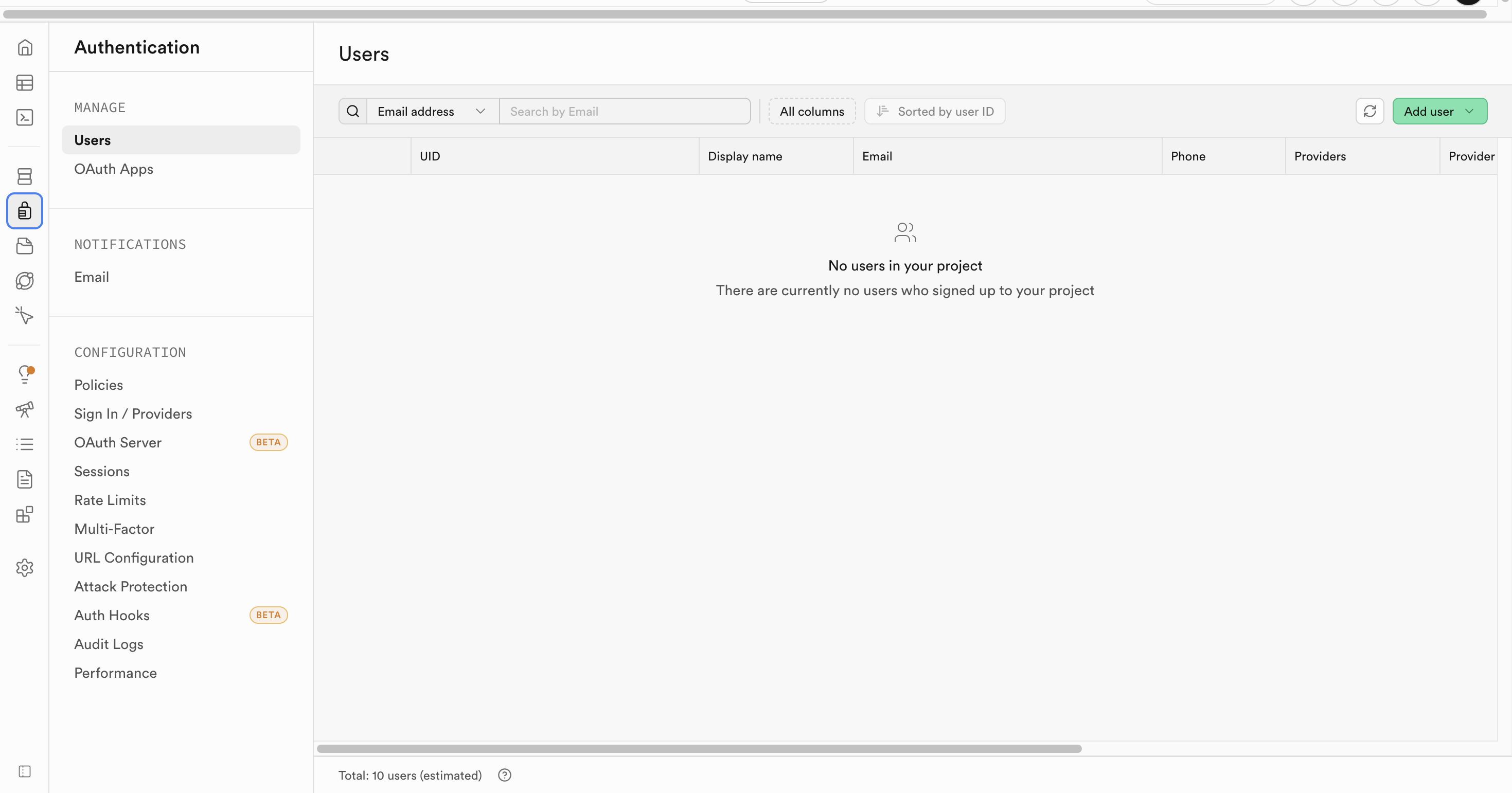
2. Sign In/Providersを開きます。
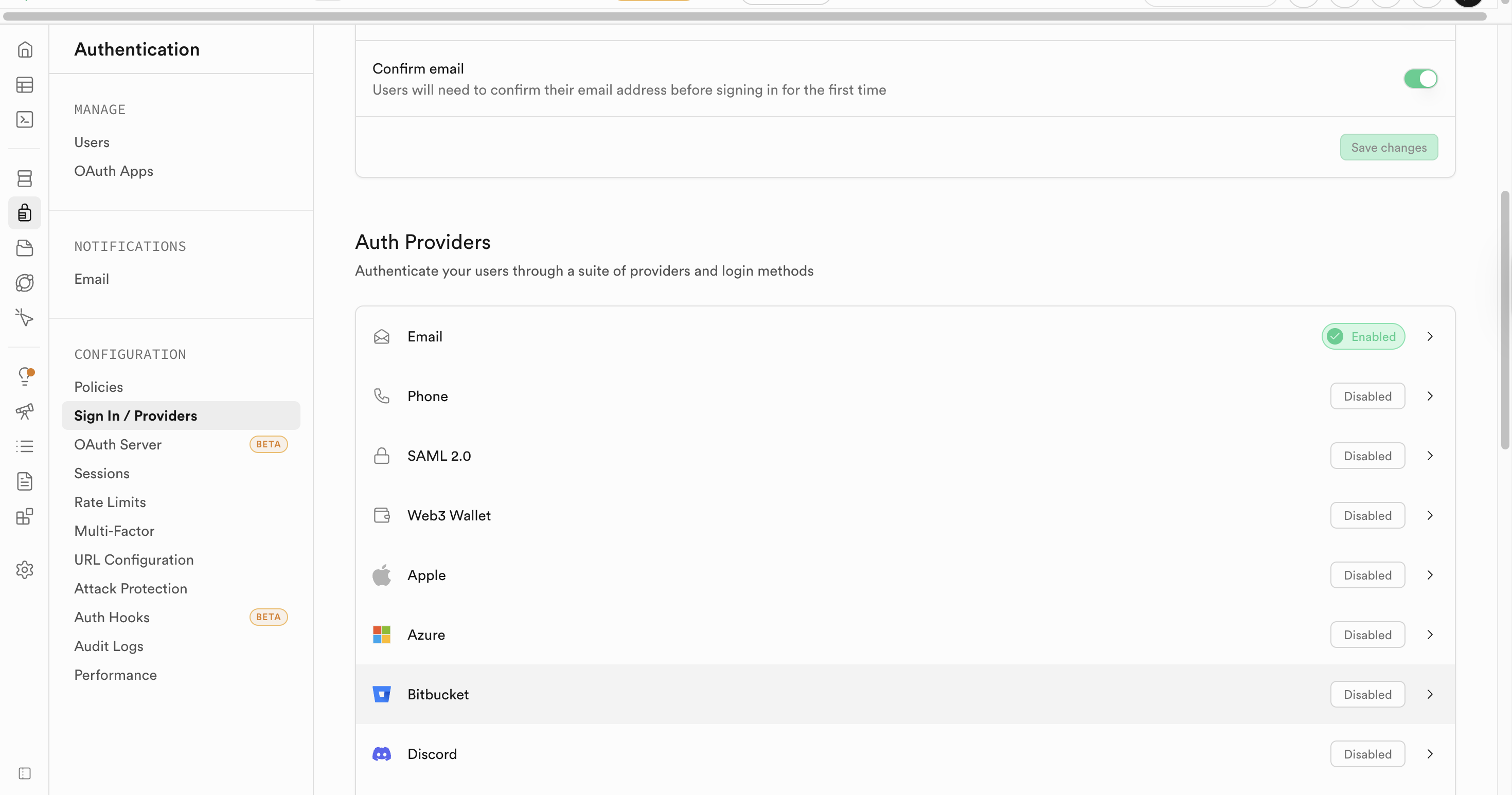
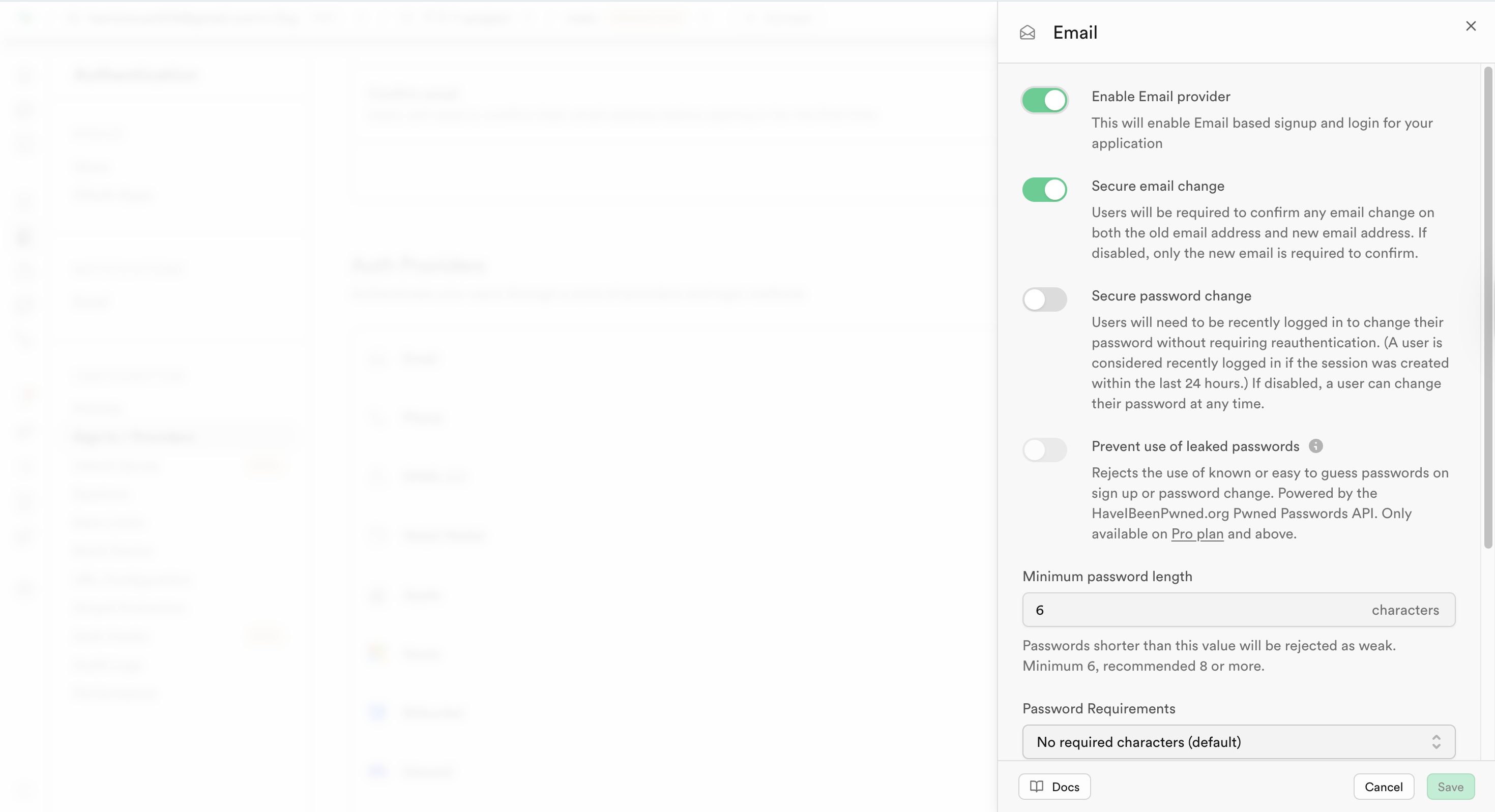
3. Auth ProvidersのEmailにあるEnable Email ProviderとSecure Email ChangeがONになっていることを確認します。
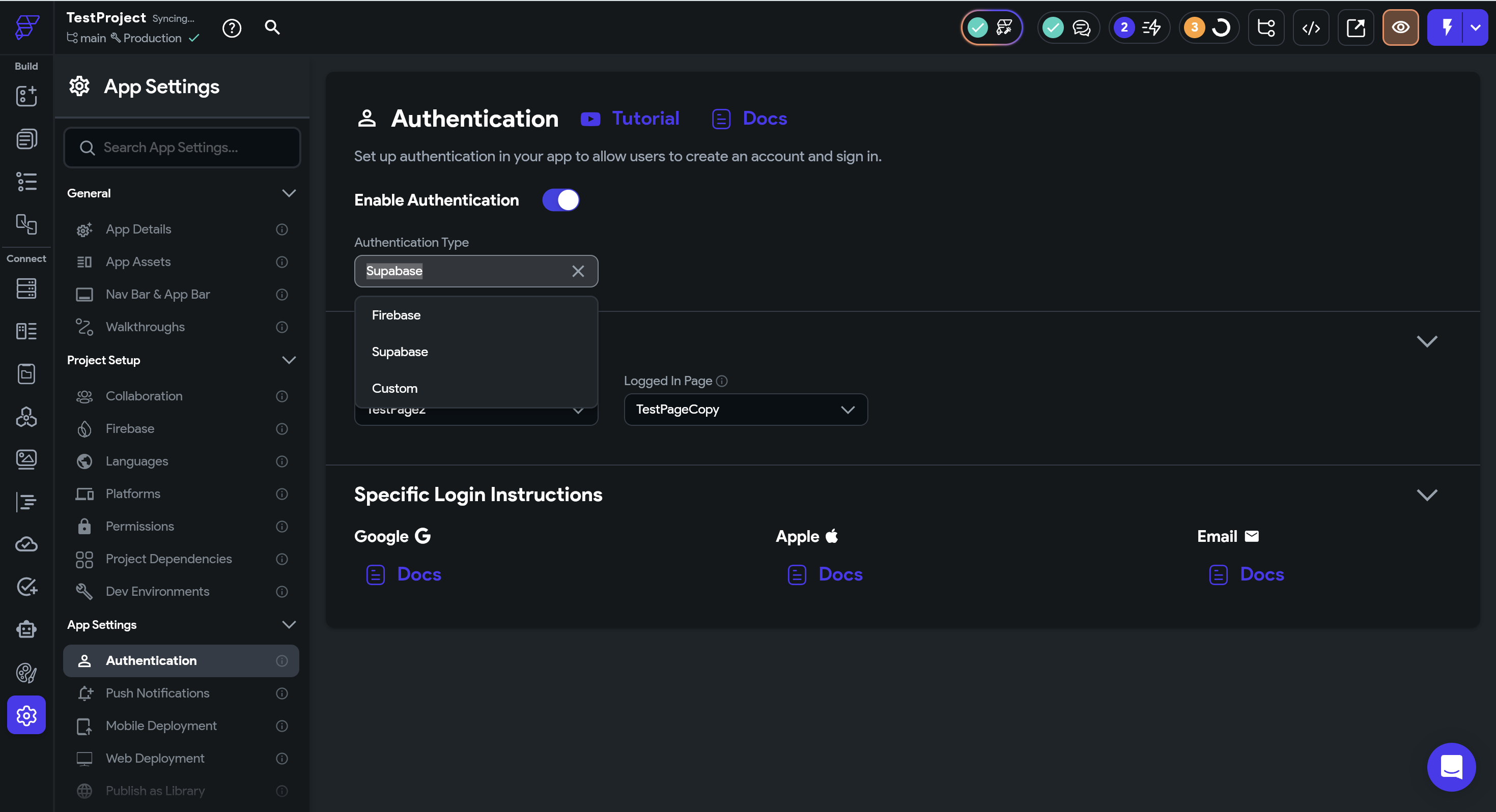
4. FlutterFlowのApp SettingsにあるAuthenticationでAuthentication TypeをSupabaseにします。
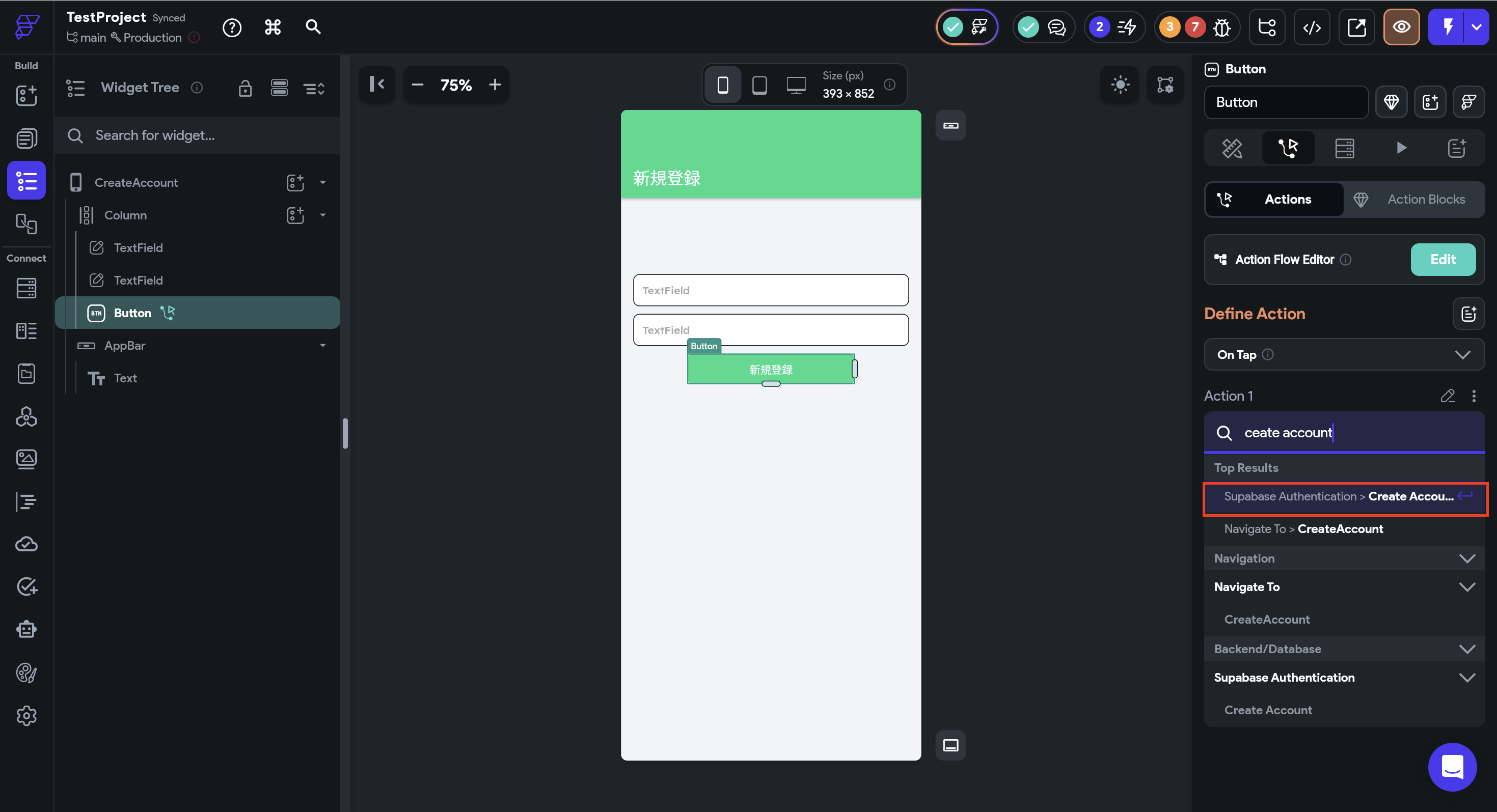
5. 新規登録の画面で新規登録のActionとしてSupabase AuthenticationのCreate Accountを追加します。
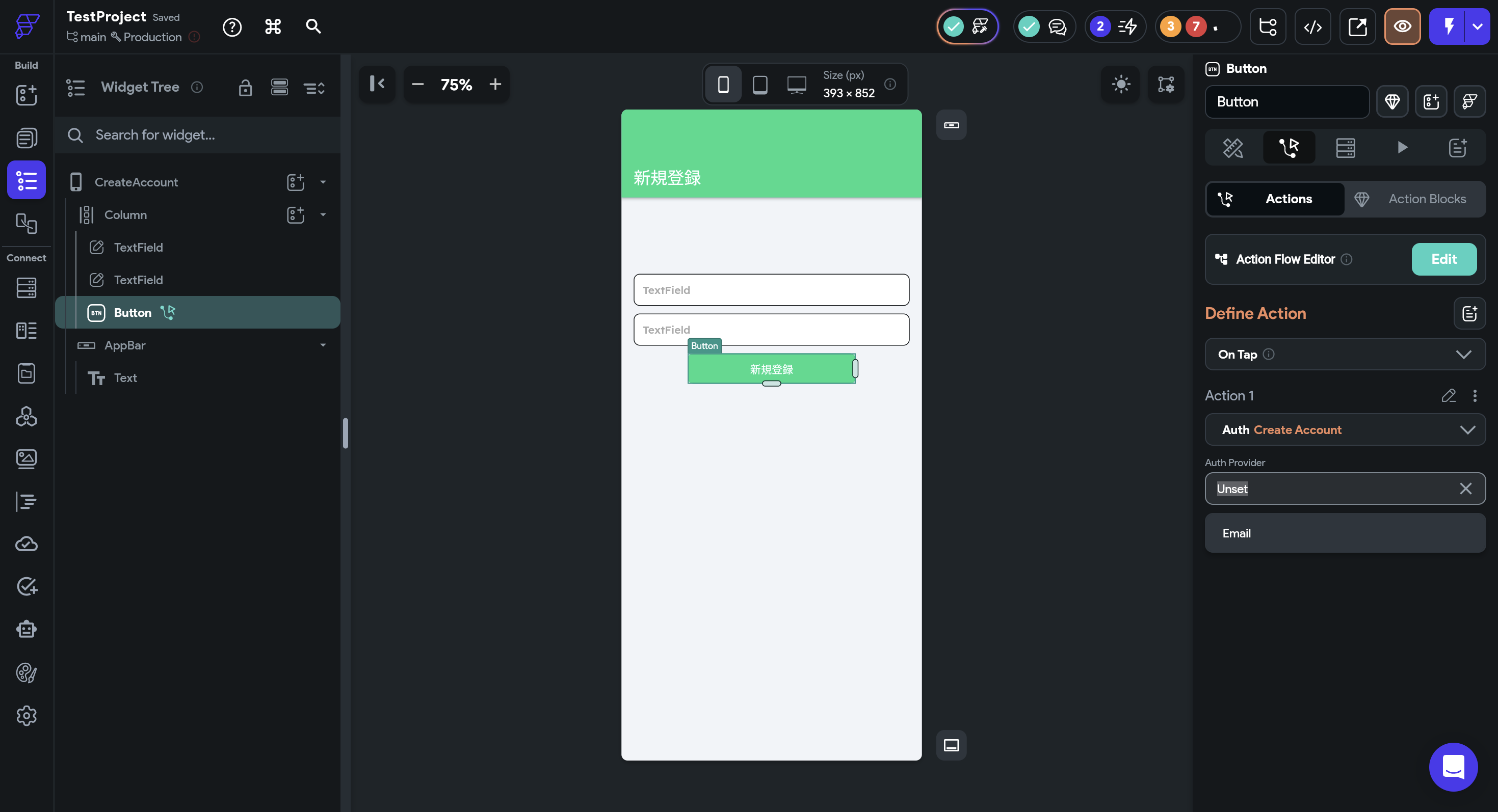
6. Auth ProviderはEmailを選択します。
7. Email FieldとPassword Fieldをそれぞれ設定します。
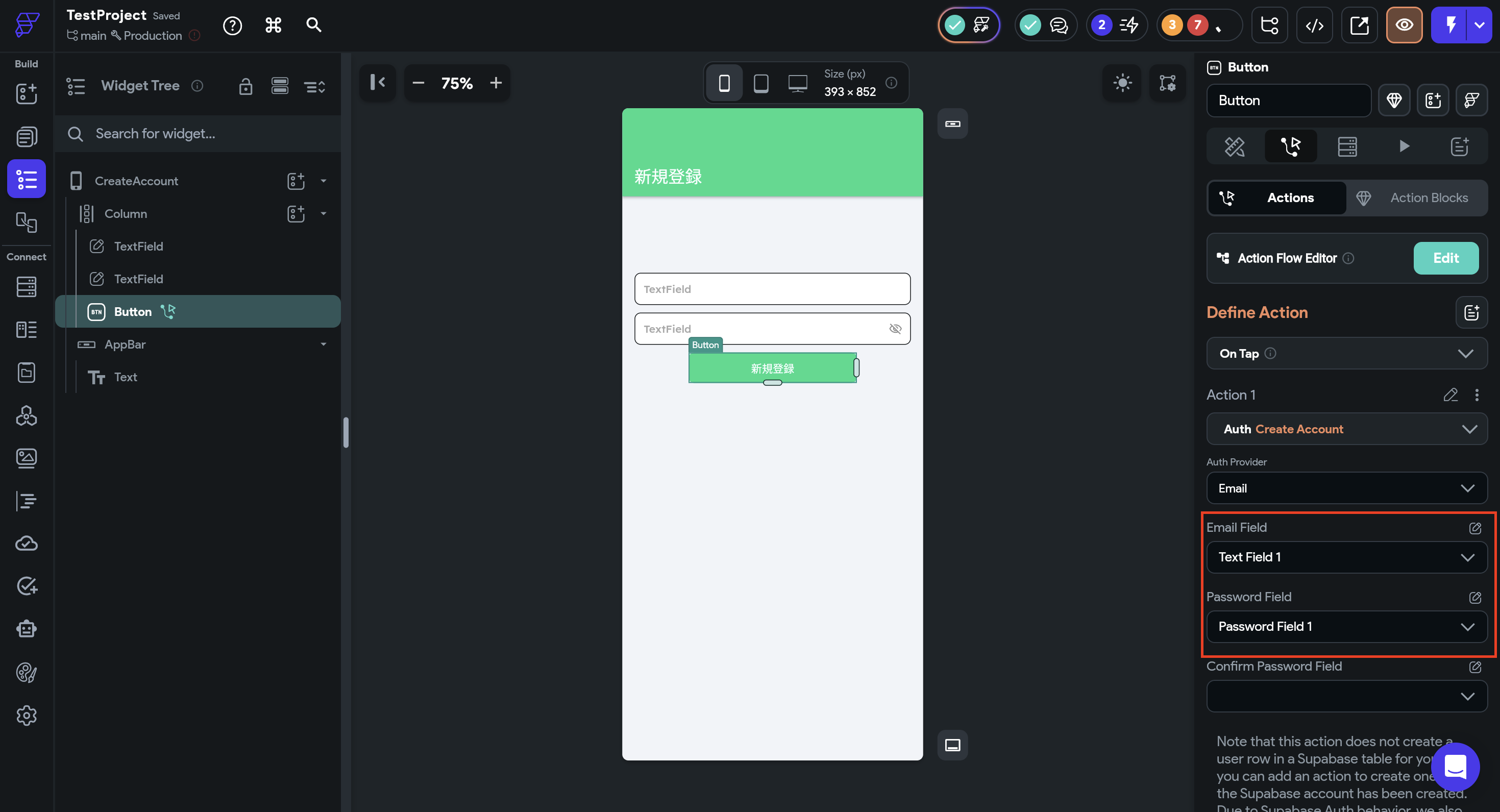
これでCreate Accountは実装完了です。
2. Login
1. Supabase AuthenticationのLoginを選択します。
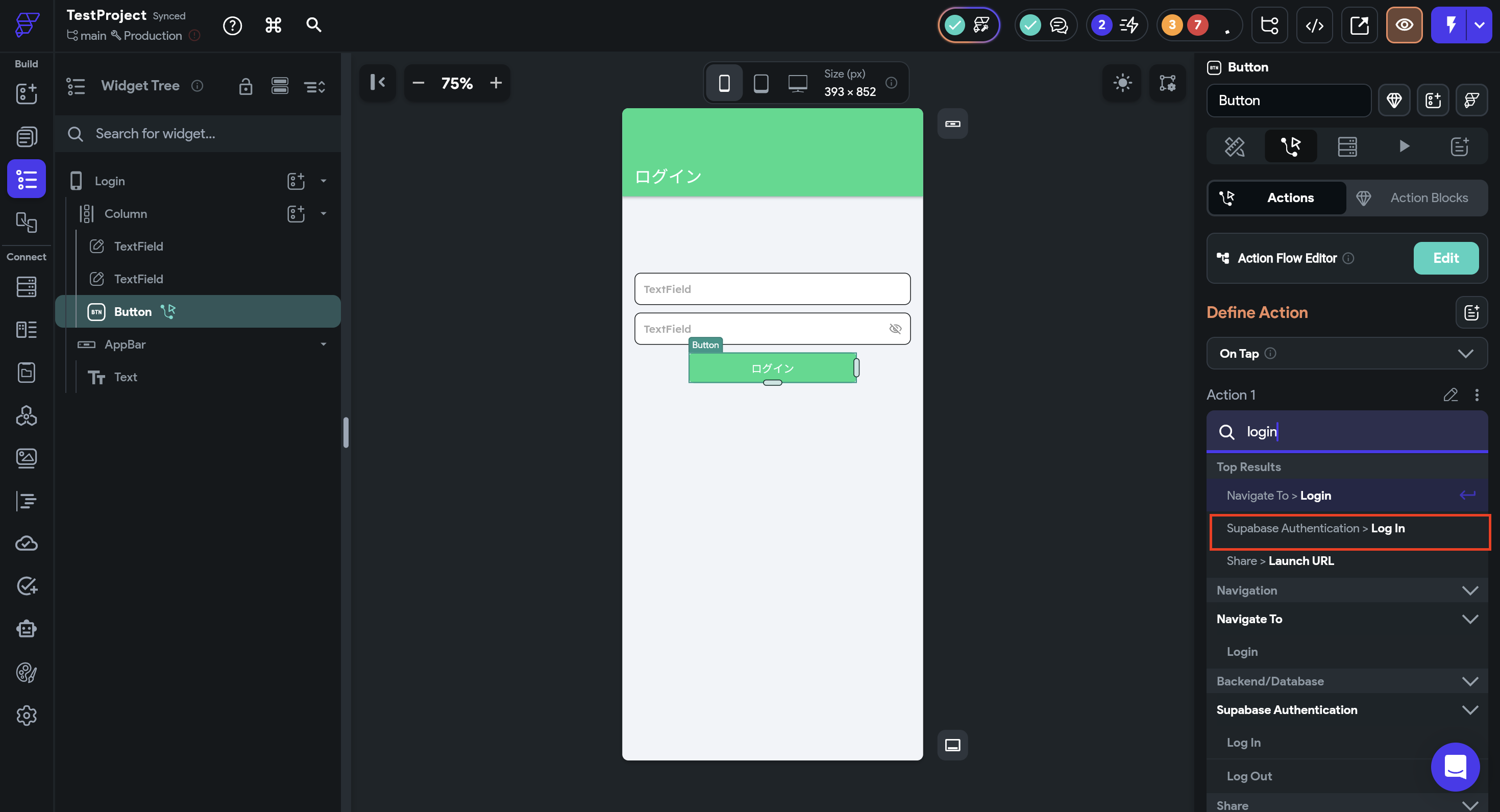
2. Auth Provider, Email Field, Password FieldをCreate Accountと同じようにそれぞれ設定します。
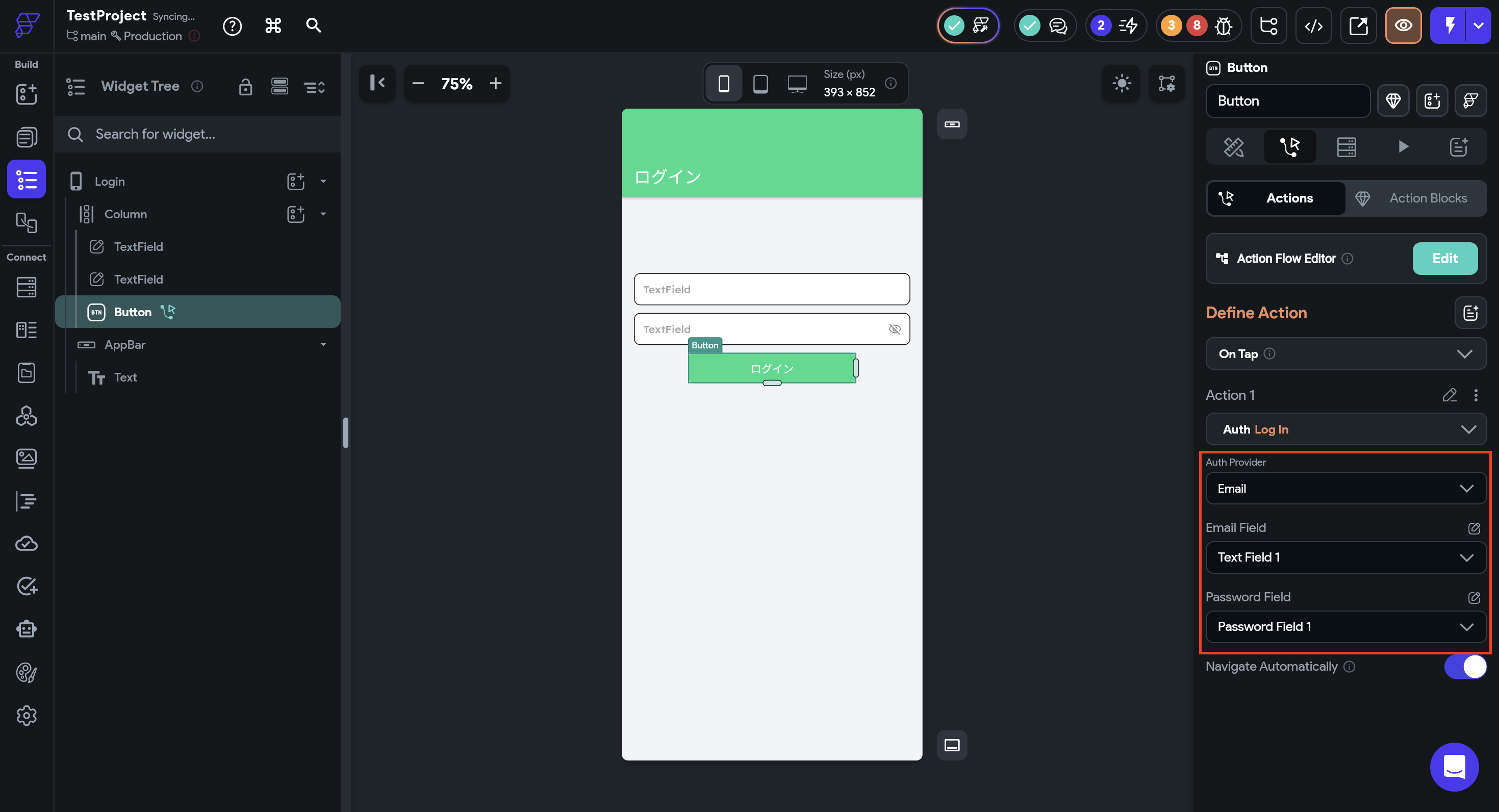
これでLoginは実装完了です。
3. さいごに
今回はSupabaseを用いたCreate Account, Loginについて解説していきました。それぞれの要件や仕様に合わせてFirebaseとの使い分けを行っていきましょう。
本記事の内容を動画で観たい方は以下をご覧ください。

.webp%3Falt%3Dmedia%26token%3D8e9329ab-e3ee-4f02-bdbc-f9a3e35ae1e7&w=3840&q=75)
.webp%3Falt%3Dmedia%26token%3De82fc05e-e6f3-436a-b03c-7d7ea1315012&w=3840&q=75)
.webp%3Falt%3Dmedia%26token%3D4a3d2dd0-4d09-4897-8397-df2ddf975344&w=3840&q=75)

.webp%3Falt%3Dmedia%26token%3Dc01cd48b-0c65-42b9-a1e5-97a28ce1e761&w=3840&q=75)


.webp%3Falt%3Dmedia%26token%3D554beac3-1f0a-4dae-99c0-76320019500f&w=3840&q=75)


