micomia株式会社の井上です。今回はSupabaseのInsert Rowについて解説していきます。
初心者にもわかりやすく解説していくのでぜひご一読ください。
1. Insert Rowとは
Insert RowはFirebaseのCreate Documentに近しいものになります。Create Documentについては別の記事で解説しているのでそちらをご覧ください。
Create Documentとは|初心者向けのFlutterFlow徹底解説
2. Insert Rowの使い方
まず、SupabaseでTableが出来上がっていない方はTableを作ってから始めてください。今回は例としてTestというTableを作成しました。
この状態で、ActionとしてInsert Rowを実装します。
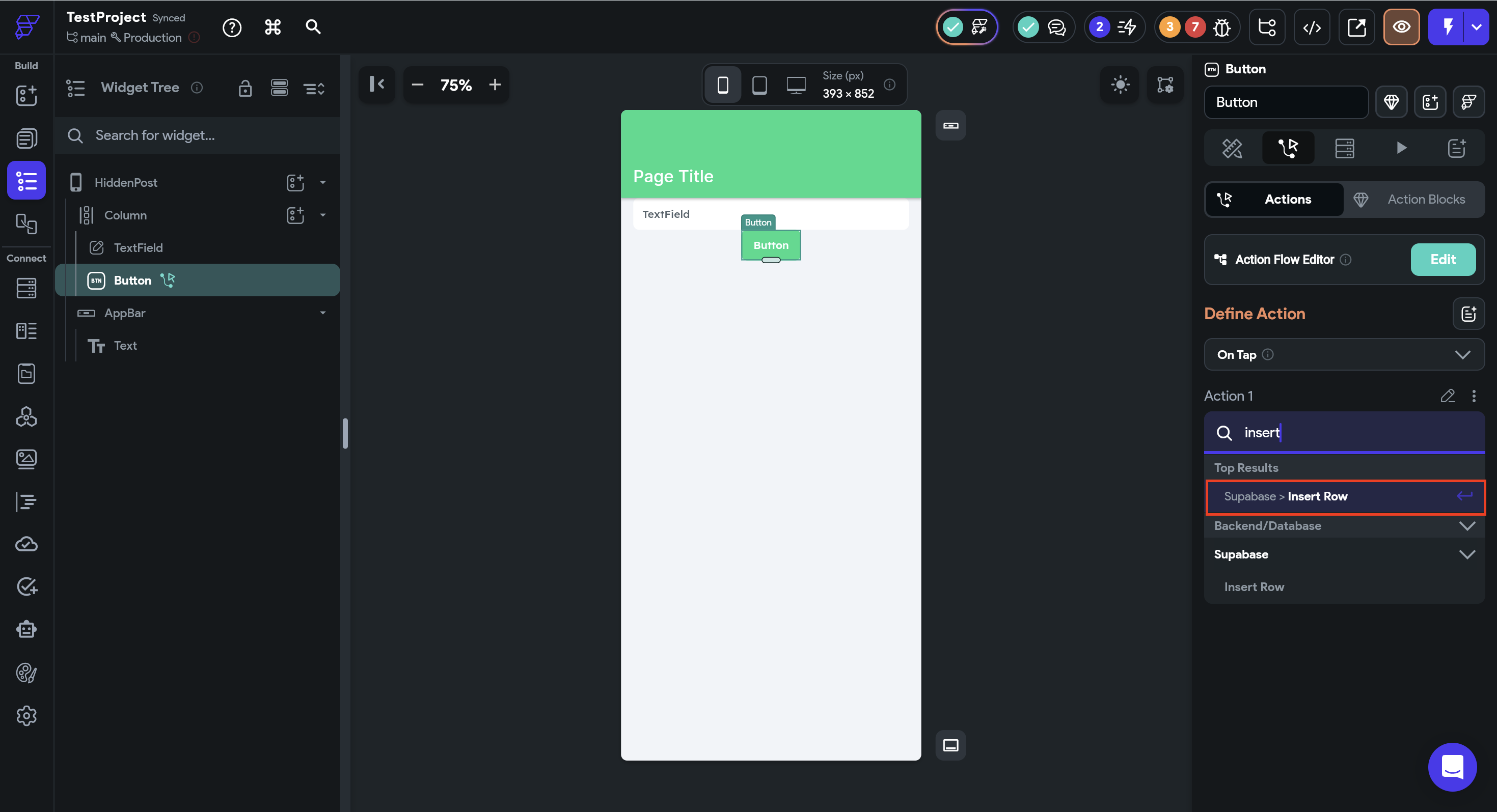
Insert Rowが実装できたらFieldsをセットします。
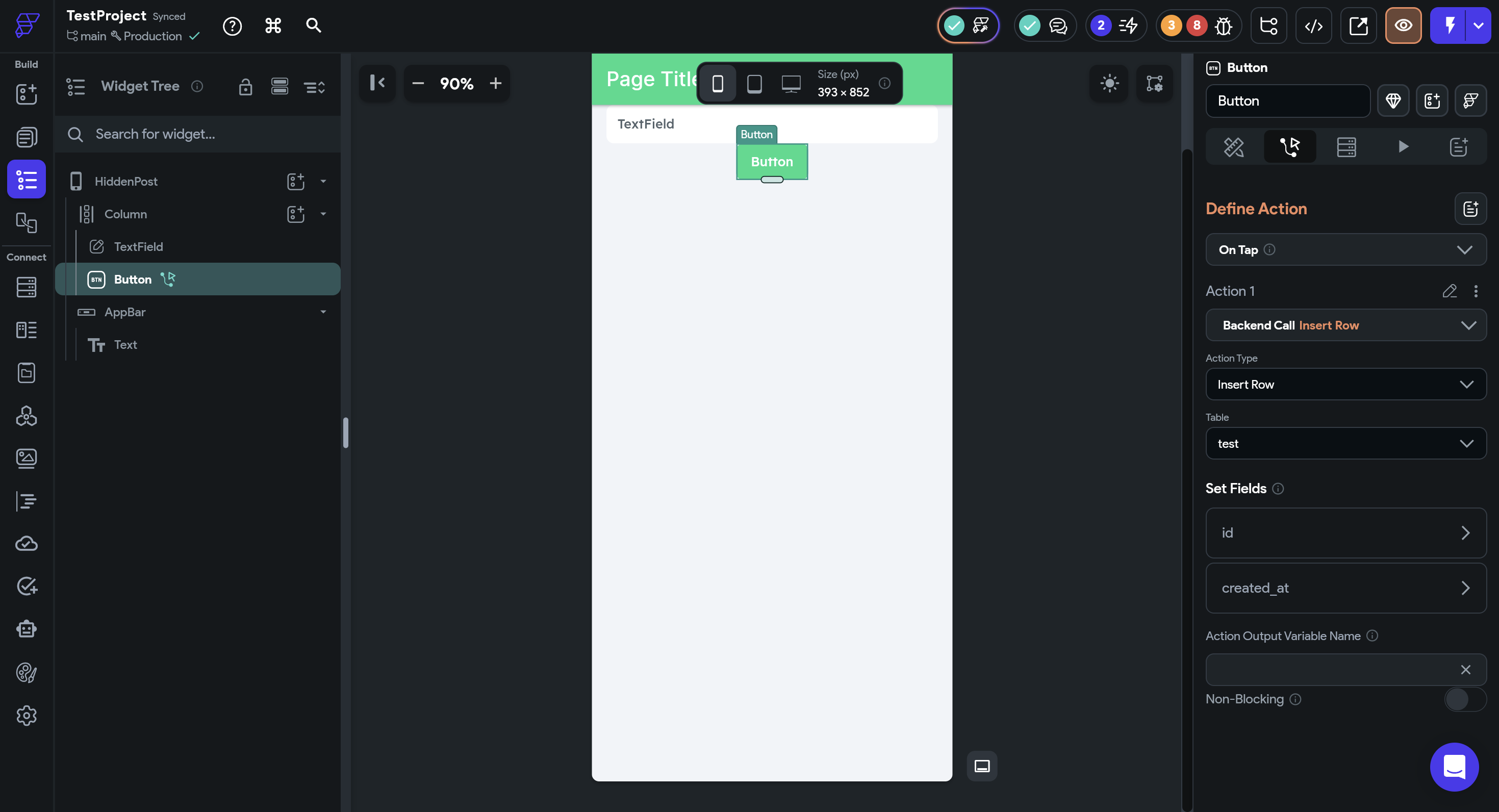
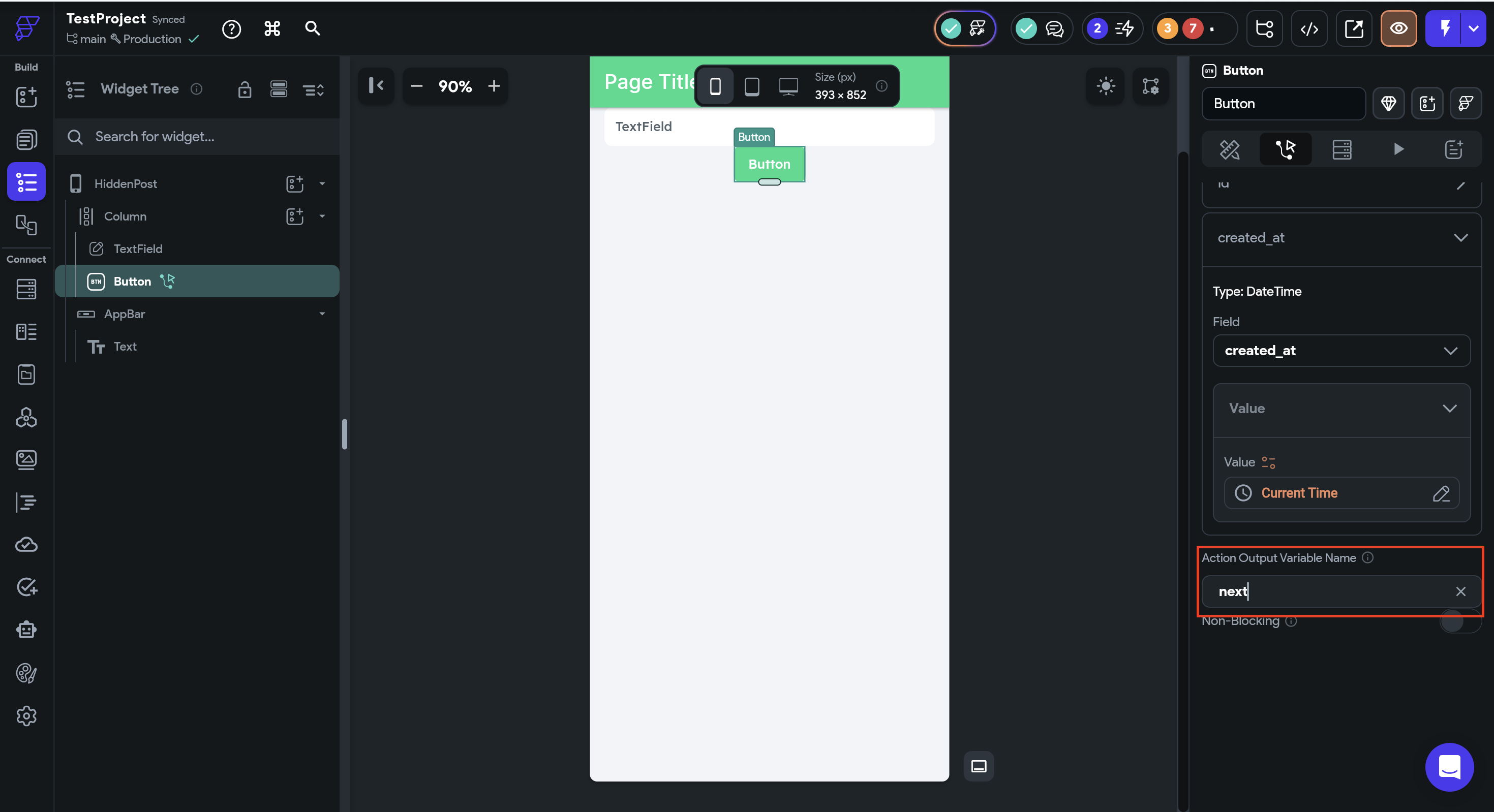
idは今回は特に指定がないので1にします。created_atはCurrent Timeにします。
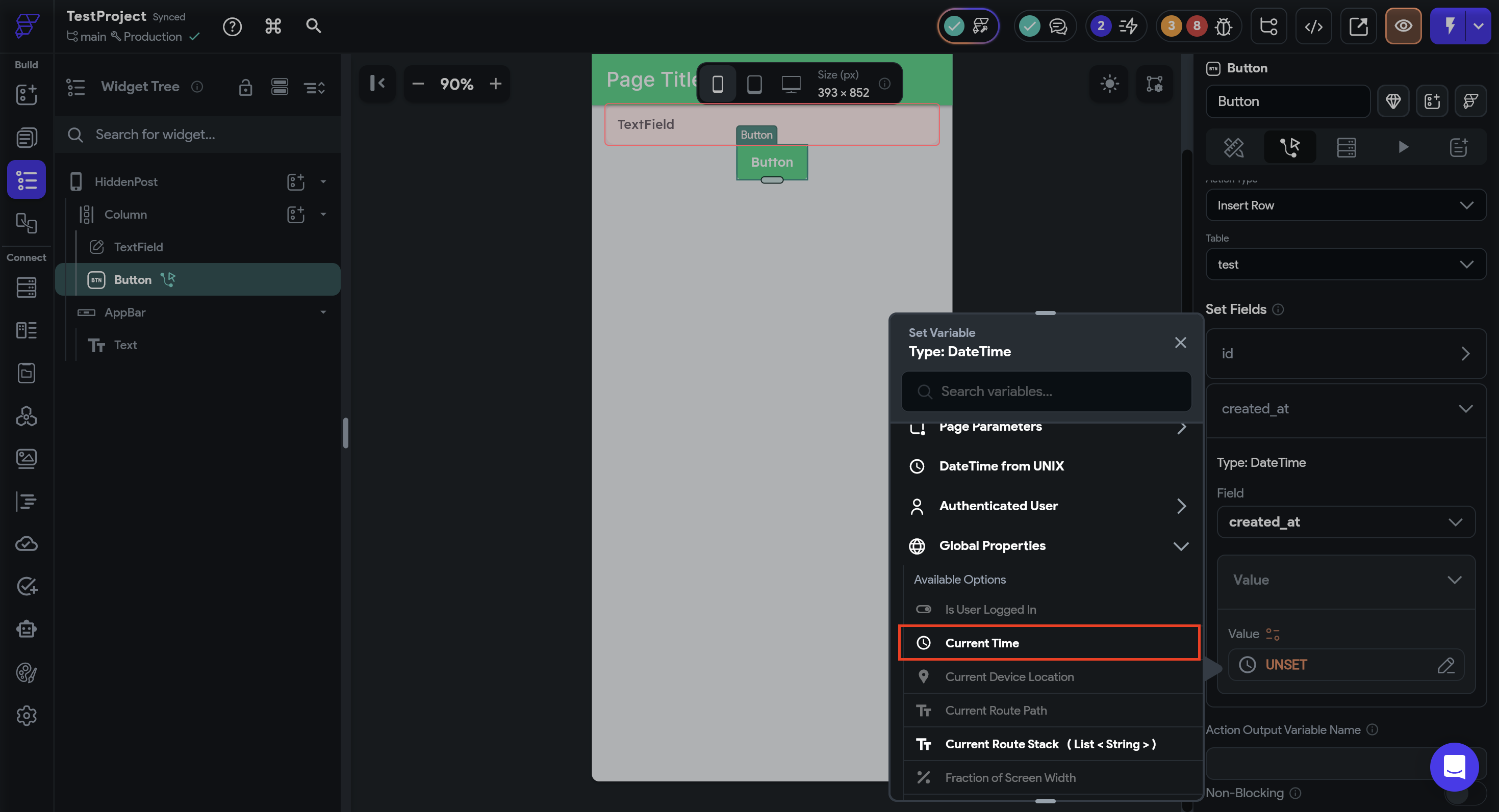
これで設定自体は完成ですが、このデータを別の場所でも使いたい際はAction Output Variable Nameをつけておくと使用できるようになります。
3. さいごに
今回はSupabaseのInsert Rowについて解説していきました。投稿作成など非常によく使う機能なのでぜひ本記事を参考にしながら実装してみてください。
本記事の内容を動画で見たい方は以下をご覧ください。

.webp%3Falt%3Dmedia%26token%3D8e9329ab-e3ee-4f02-bdbc-f9a3e35ae1e7&w=3840&q=75)
.webp%3Falt%3Dmedia%26token%3De82fc05e-e6f3-436a-b03c-7d7ea1315012&w=3840&q=75)
.webp%3Falt%3Dmedia%26token%3D4a3d2dd0-4d09-4897-8397-df2ddf975344&w=3840&q=75)

.webp%3Falt%3Dmedia%26token%3Dc01cd48b-0c65-42b9-a1e5-97a28ce1e761&w=3840&q=75)


.webp%3Falt%3Dmedia%26token%3D554beac3-1f0a-4dae-99c0-76320019500f&w=3840&q=75)


