micomia株式会社の井上です。今回はRequest Permissionについて解説していきます。
初心者にも分かりやすく解説していくのでぜひご一読ください。
1. Request Permissionとは
Request Permissionとは、アプリがユーザーの端末に備わっている機能(カメラや位置情報、通知など)にアクセスする際にユーザーから許可を得るための仕組みです。
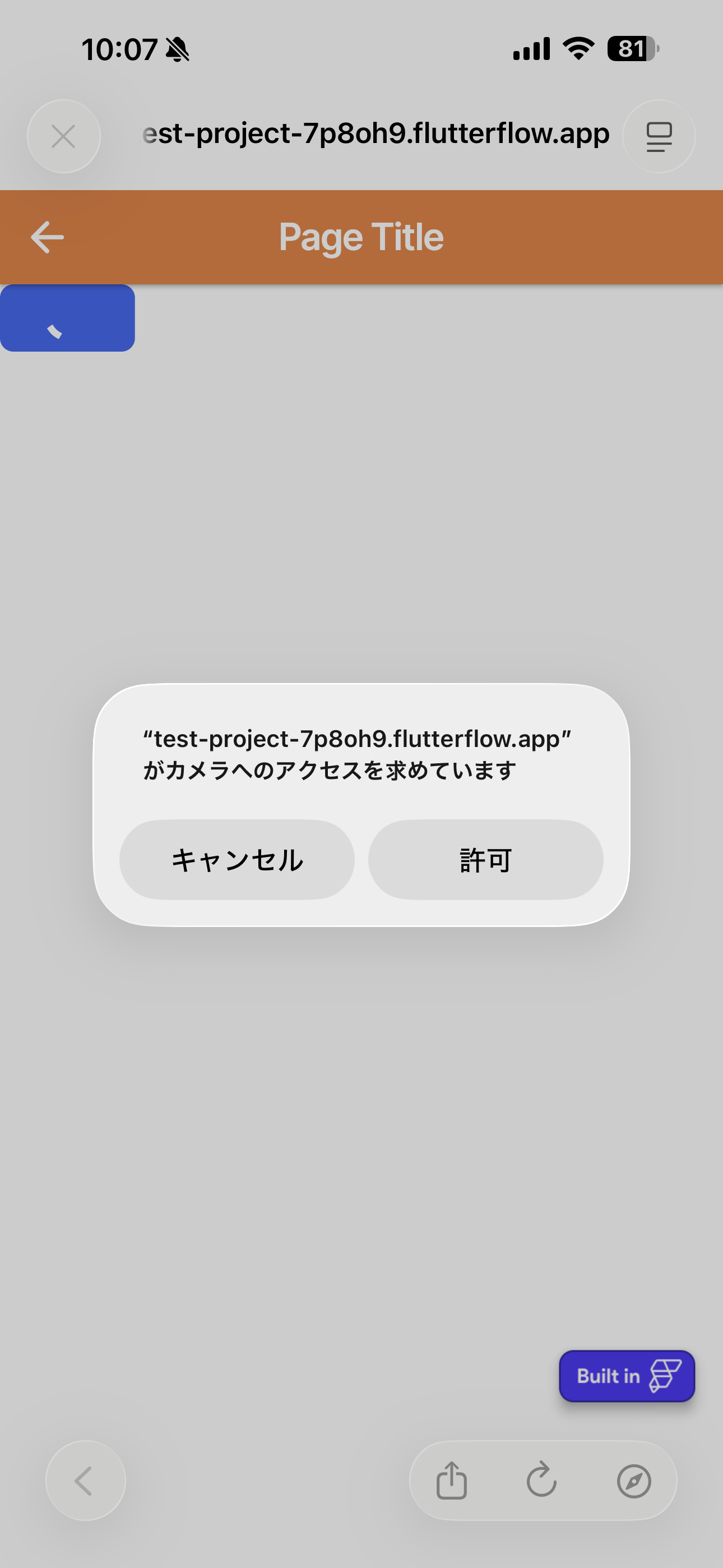
普段使っているアプリでも初回起動時によく、「〇〇がカメラへのアクセスを求めています」というようなモーダルが表示されることがあると思います。
これを表示させるために使うのがRequest Permissionです。
2. Request Permissionの実装方法
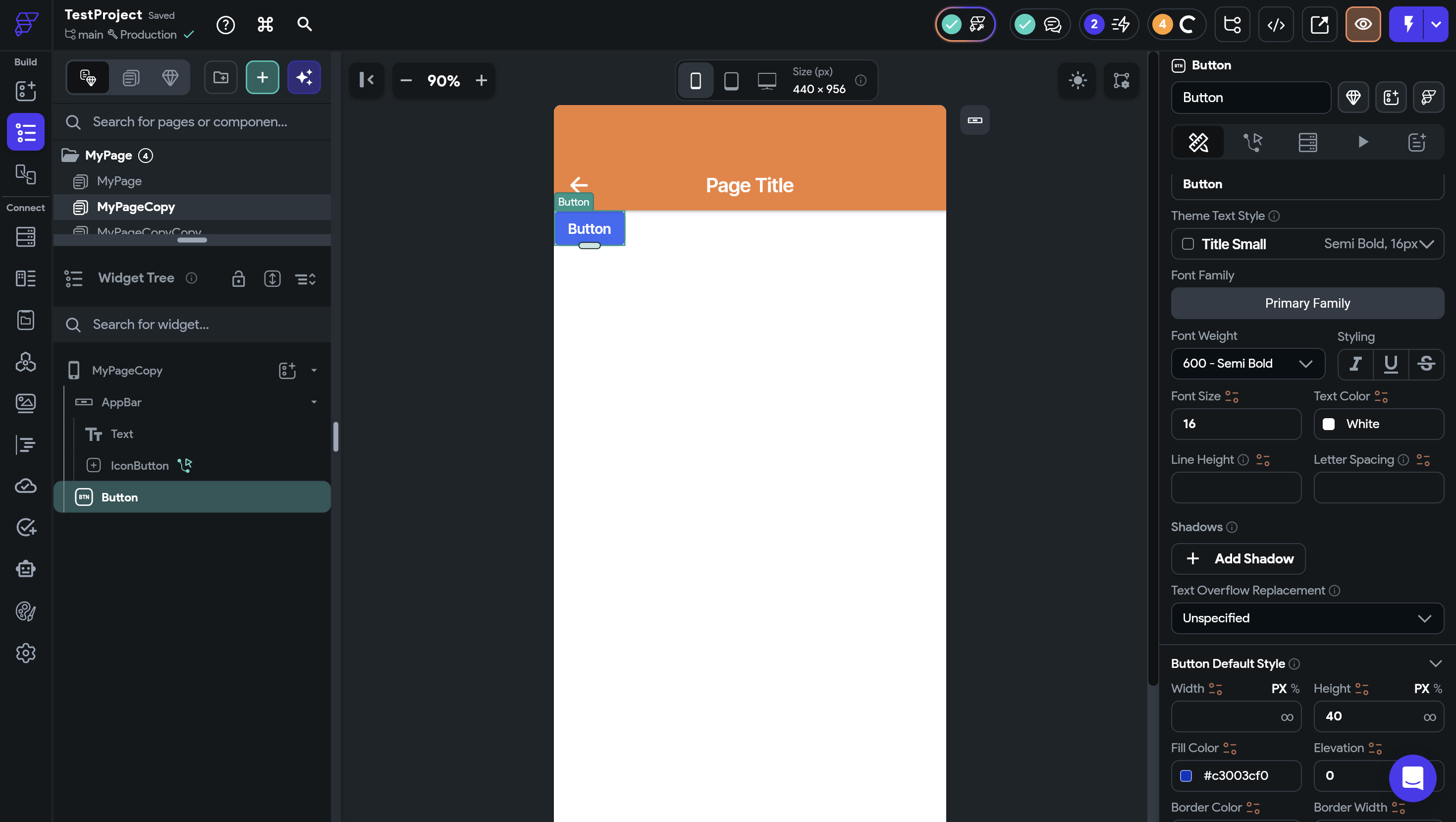
今回はこの青色のボタンを押すことでカメラにアクセスするRequestが表示されるように実装していきます。
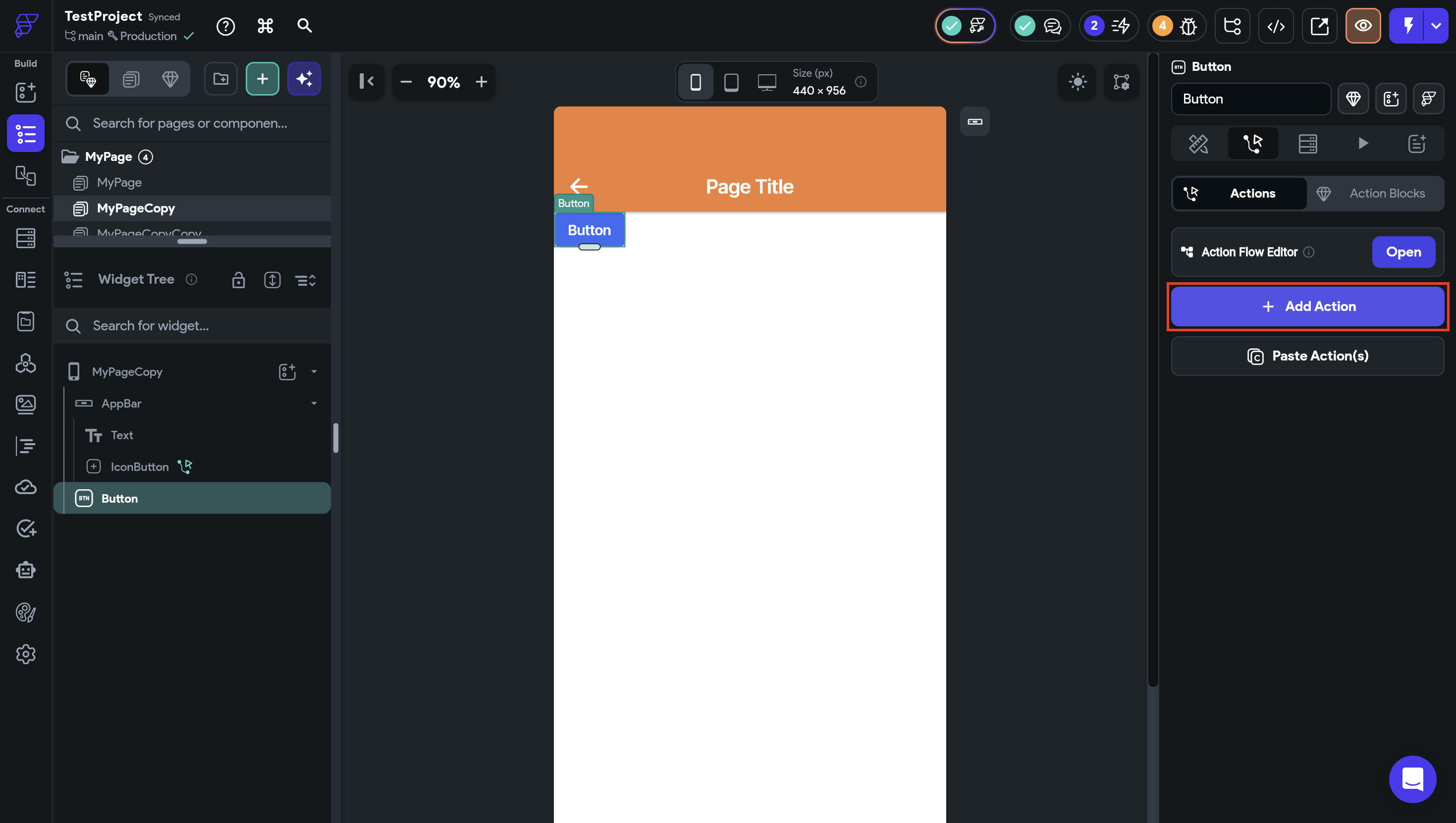
まず、Request PermissionはActionの1種なのでAdd Actionから追加します。
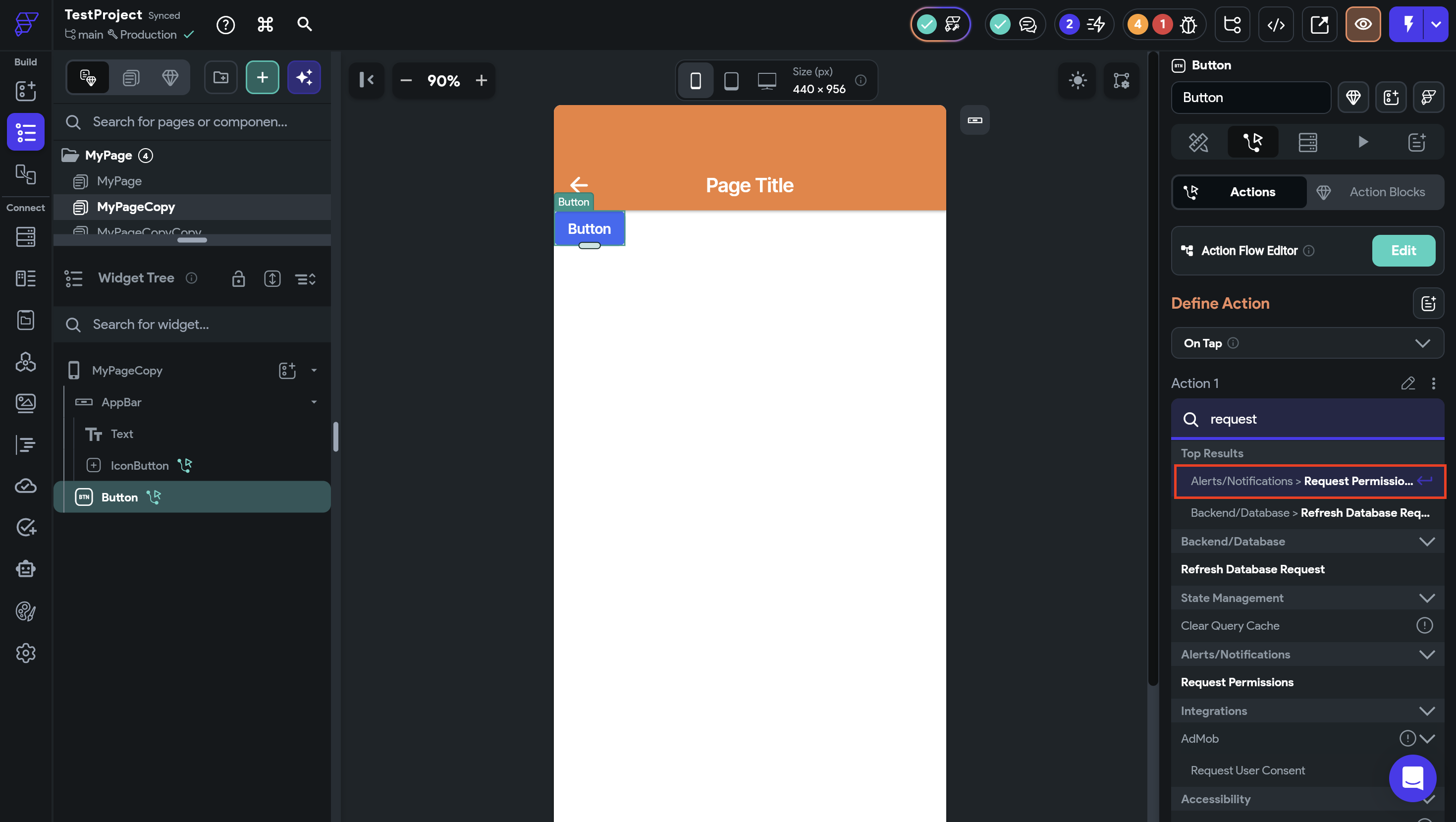
Request PermissionのActionを追加すると、下にPermission Typeを選択する箇所が現れます。
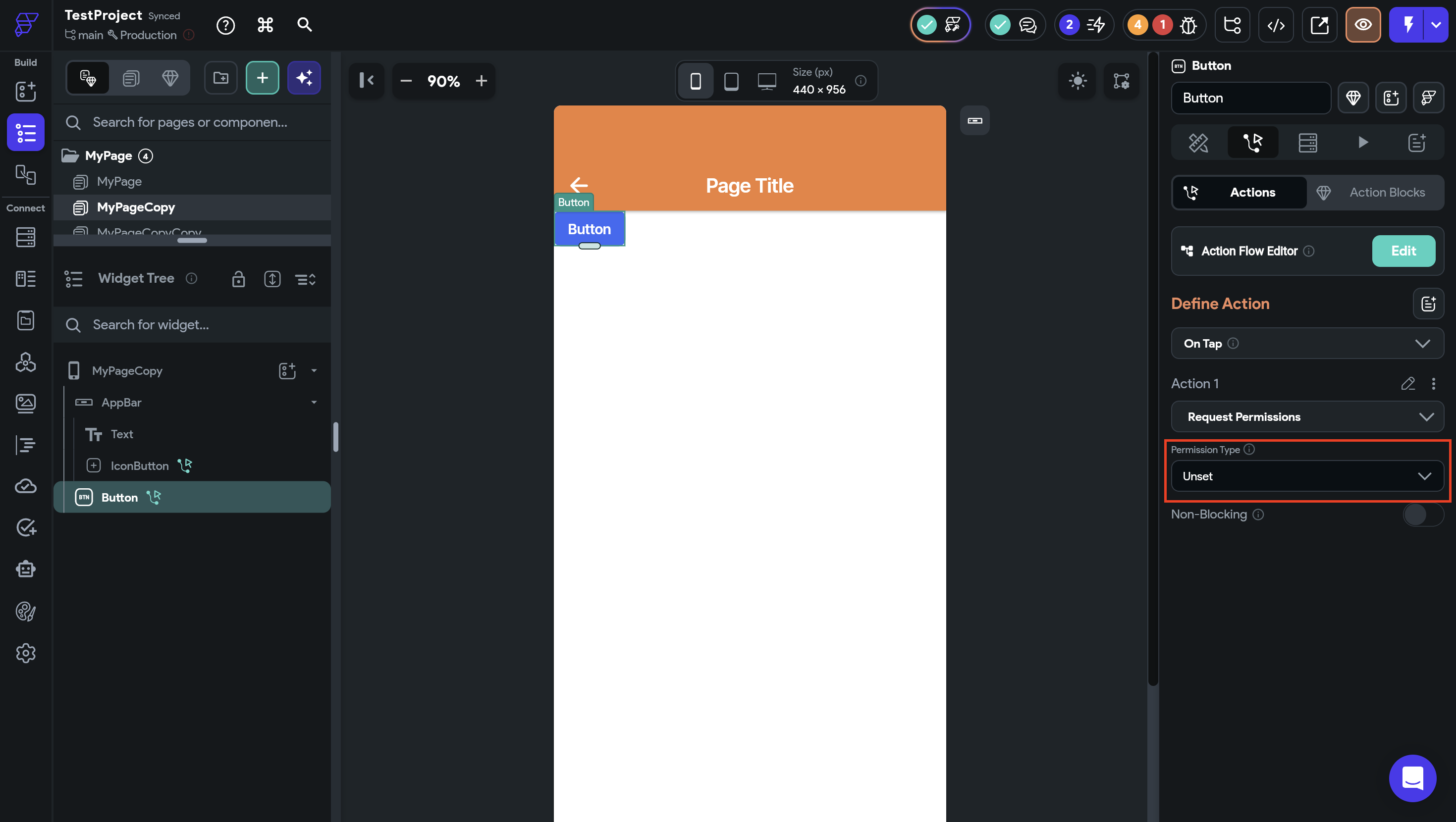
ですが、デフォルトの状態だと何も選択肢がないので設定のPermissionsを開きます。
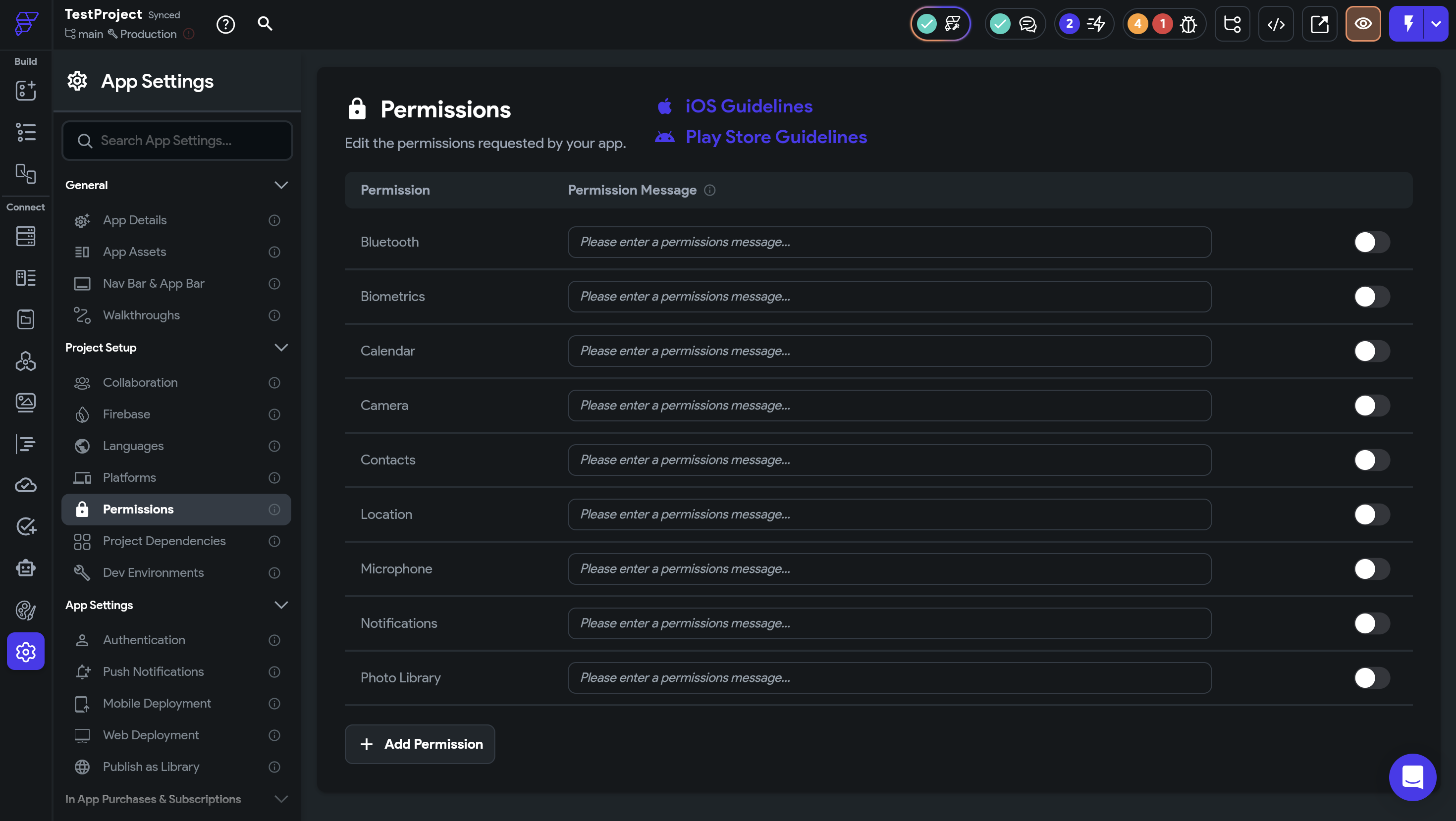
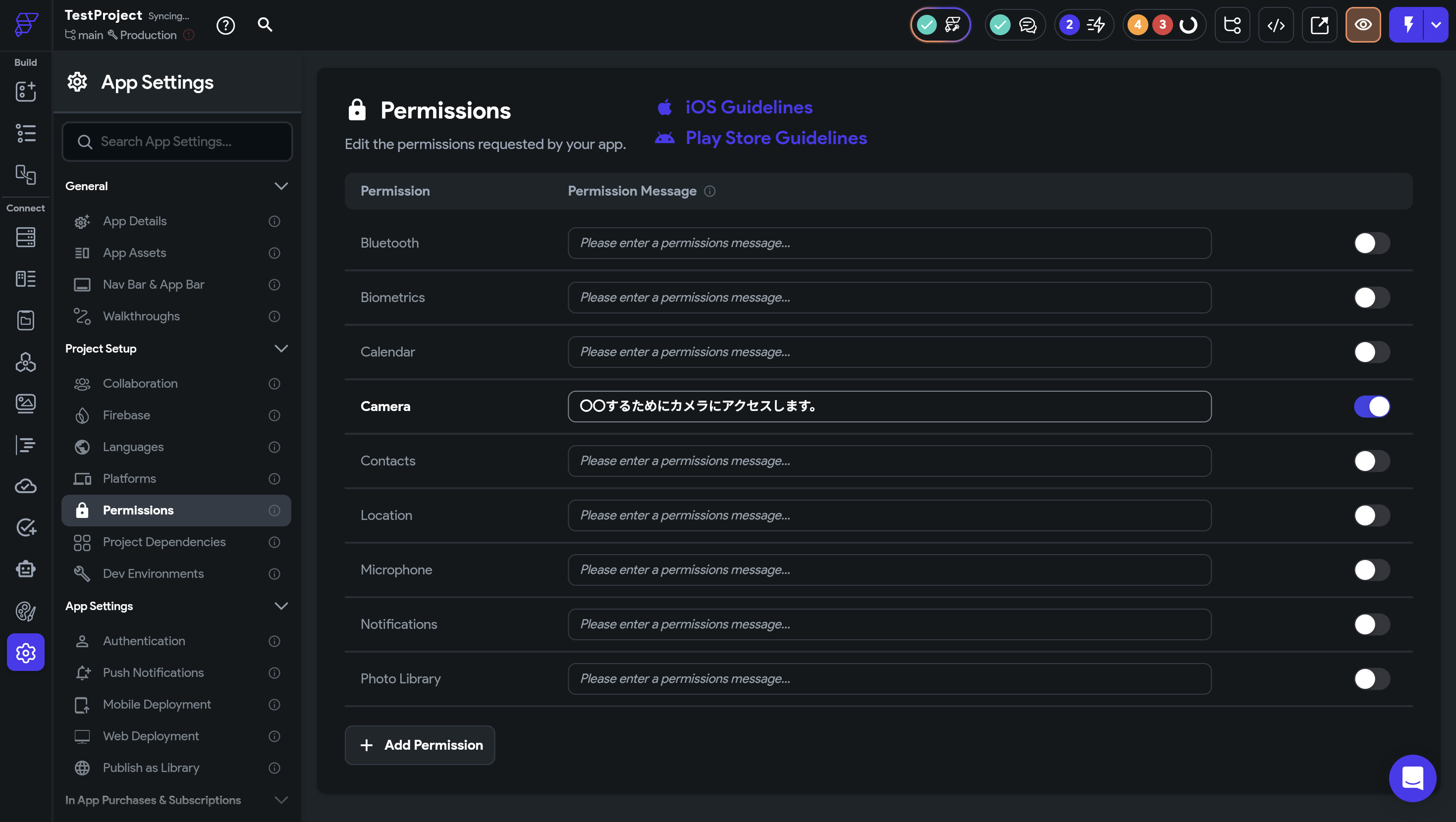
今回はカメラにアクセスするRequestを表示させたいのでCameraをONにして文章を打ち込みます。
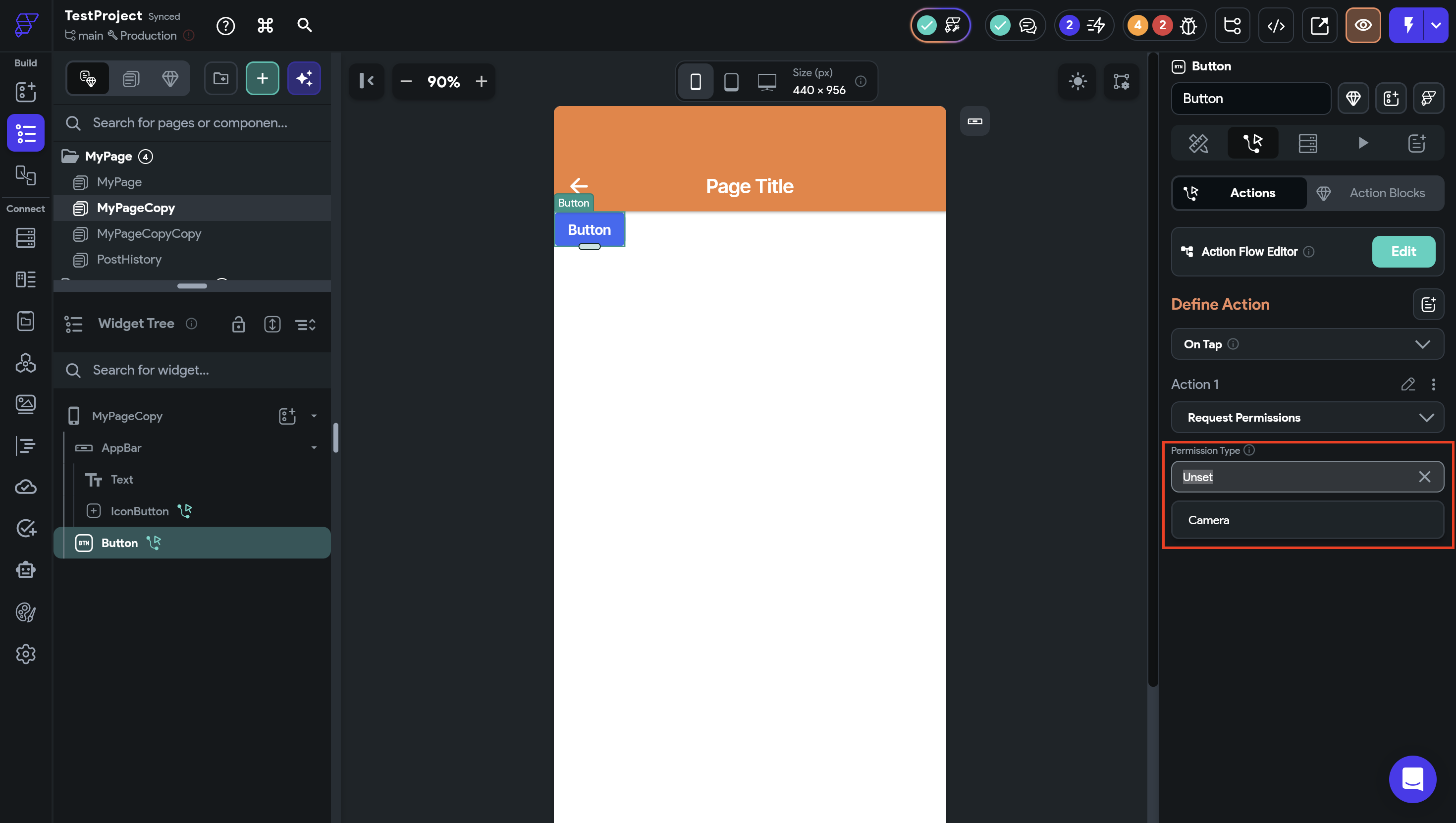
できたら、先ほどの実装画面に戻ってPermission Typeのところに表示されるCameraを選択します。
Test Modeでは確認できないのでWeb Publishmentを使用して確認してみるとこのように表示されました。(本番環境ではないのでアプリ名が正しく表示されないのは仕方ないです)
3. さいごに
今回はRequest Permissionについて解説していきました。普段から何気なく許可する/しないを選択していると思いますが、アプリの安全や信頼を守るためにも実装する際はリクエストを求めるようにしましょう。
本記事の内容を動画で見たい方は以下をご覧ください。

.webp%3Falt%3Dmedia%26token%3D8e9329ab-e3ee-4f02-bdbc-f9a3e35ae1e7&w=3840&q=75)
.webp%3Falt%3Dmedia%26token%3De82fc05e-e6f3-436a-b03c-7d7ea1315012&w=3840&q=75)
.webp%3Falt%3Dmedia%26token%3D4a3d2dd0-4d09-4897-8397-df2ddf975344&w=3840&q=75)

.webp%3Falt%3Dmedia%26token%3Dc01cd48b-0c65-42b9-a1e5-97a28ce1e761&w=3840&q=75)


.webp%3Falt%3Dmedia%26token%3D554beac3-1f0a-4dae-99c0-76320019500f&w=3840&q=75)


