micomia株式会社の井上です。今回はApp Assetsについて解説していきます。
初心者にもわかりやすく解説していくのでぜひご一読ください。
目次
1. App Assetsとは
App AssetsはApp Settingsに存在します。
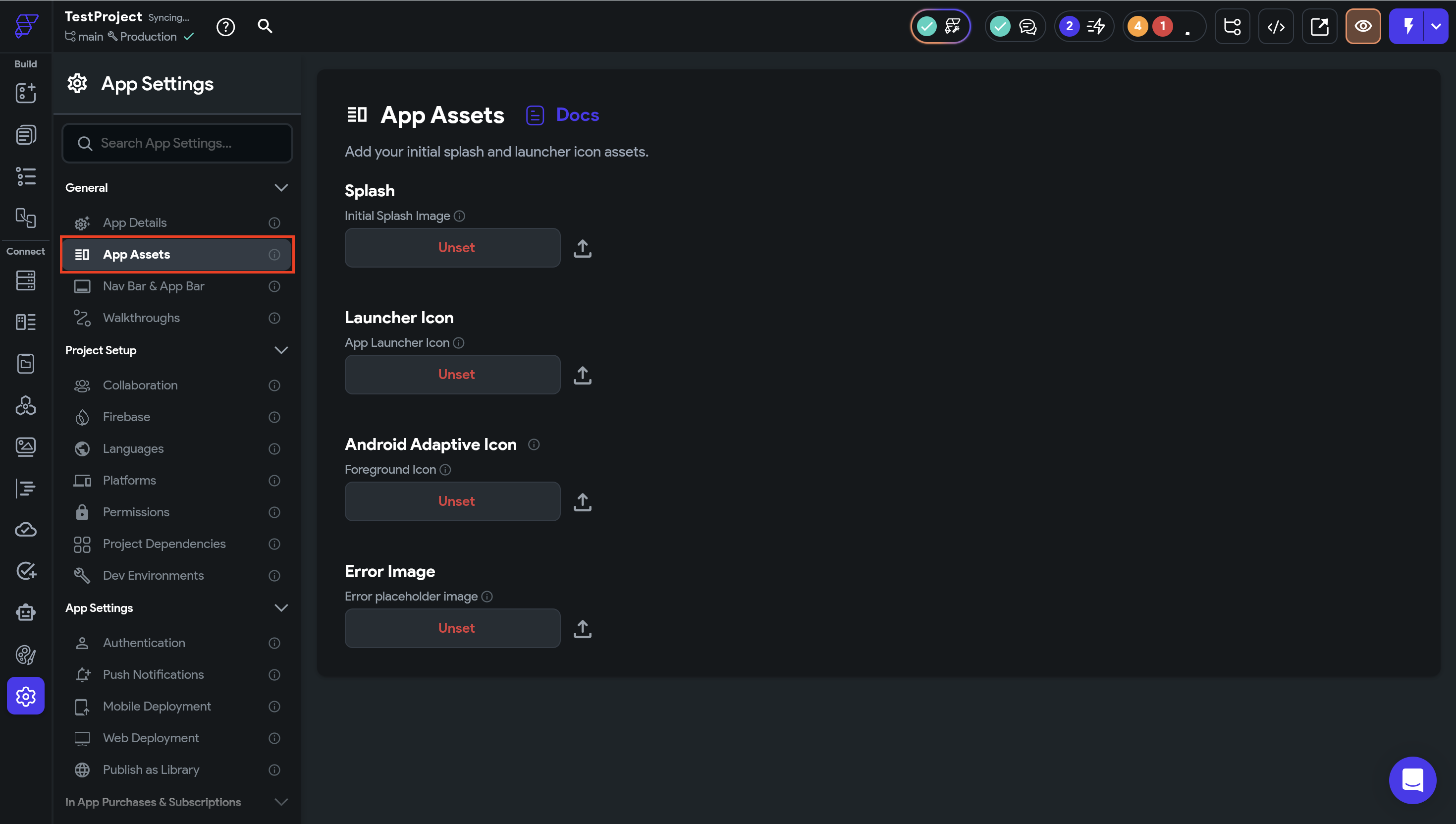
Splash, Launcher Icon, Android Adaptive Icon, Error Iconの4種類を設定することができます
2. Splash
Splashはアプリを最初に開いたときに表示される画面です。
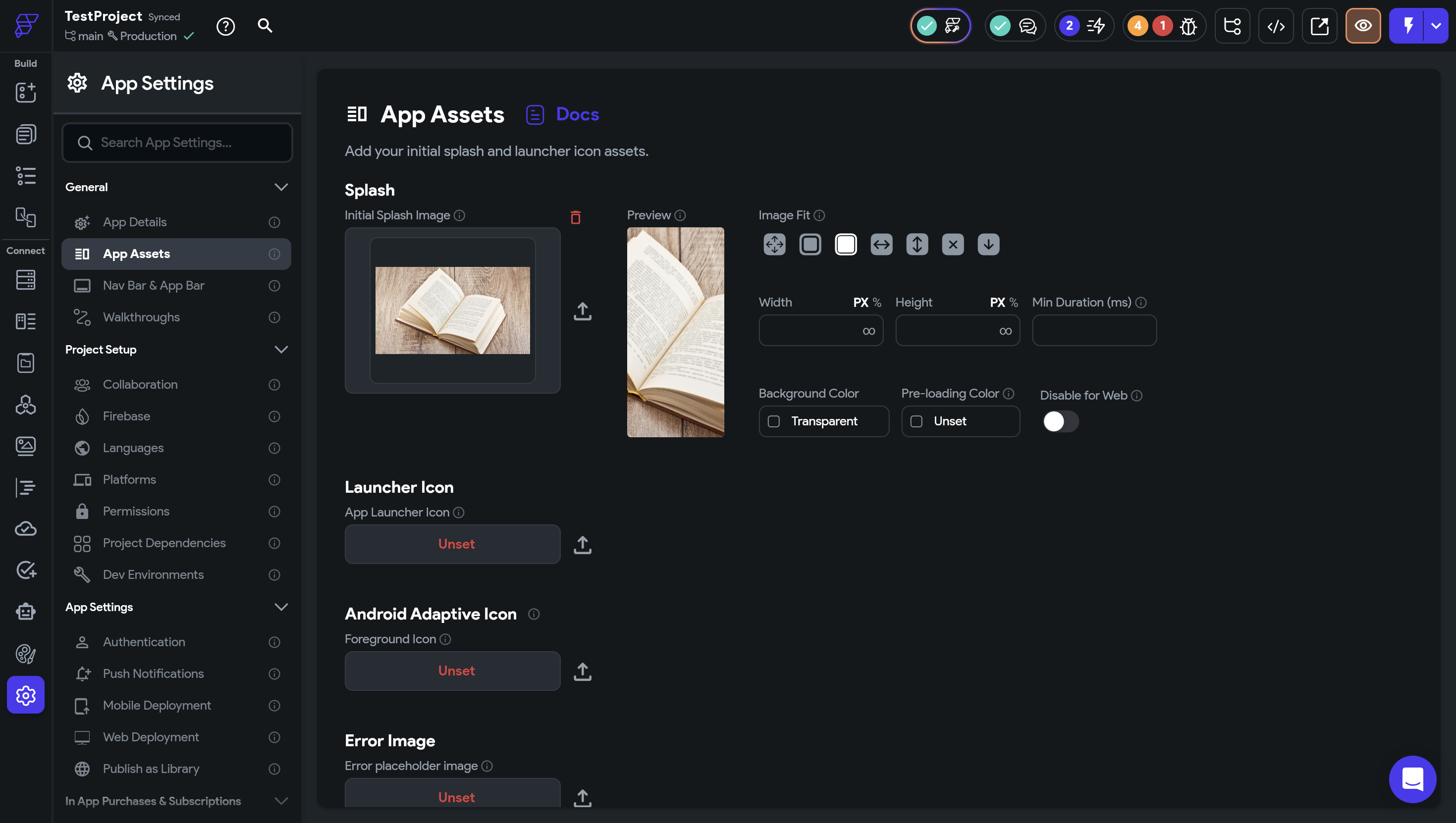
左側に画像をアップロードすると左側にPreviewが表示されています。現在はBox FitがCoverの状態ですがこれは適切ではないので一般的によく使われているのは左にあるContainです。
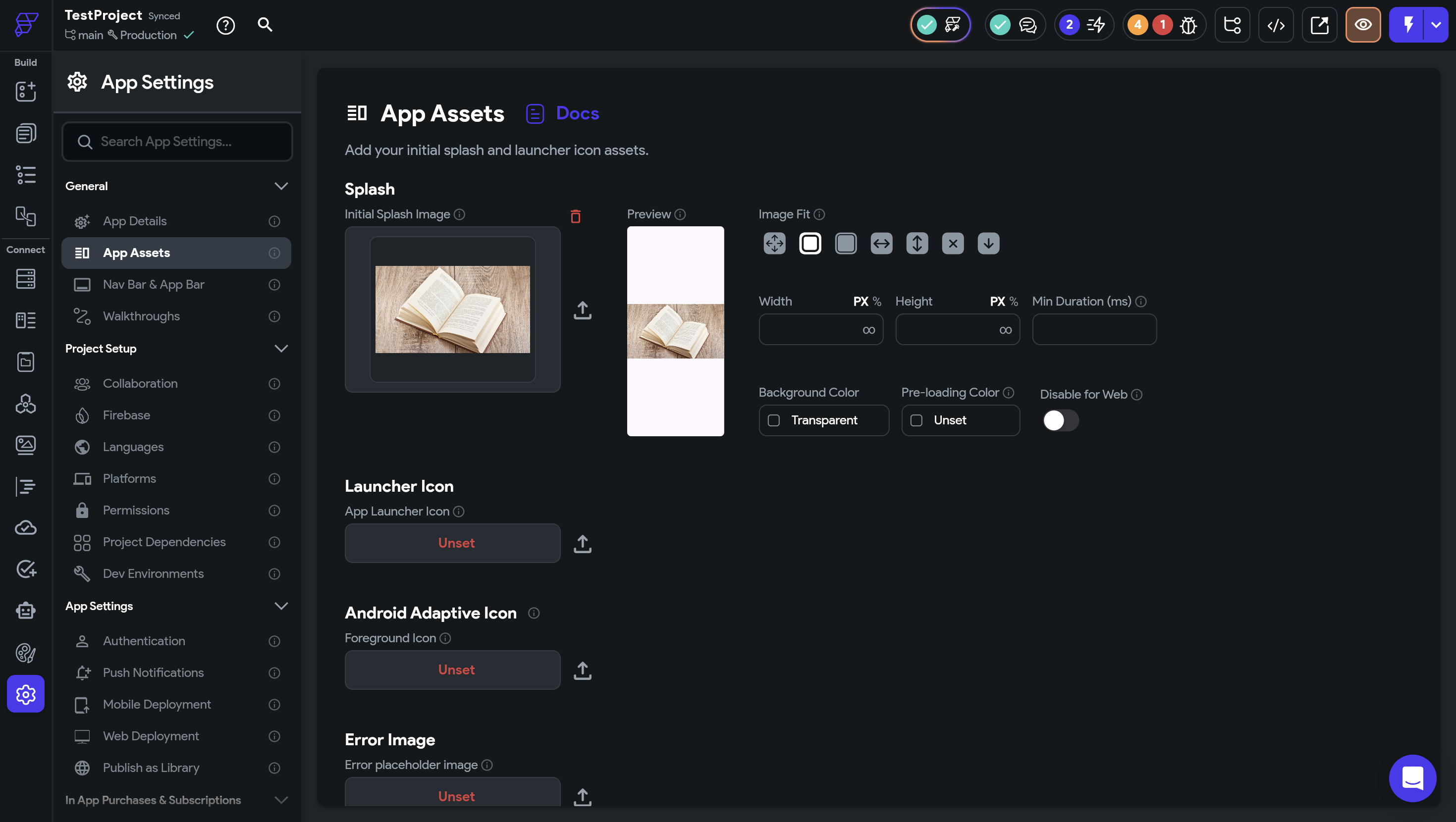
もしくは、WidthとHeightをそれぞれ100pxずつにして小さめにすることもあります。
その下ではBackground ColorとPre loading Colorを設定することができます。
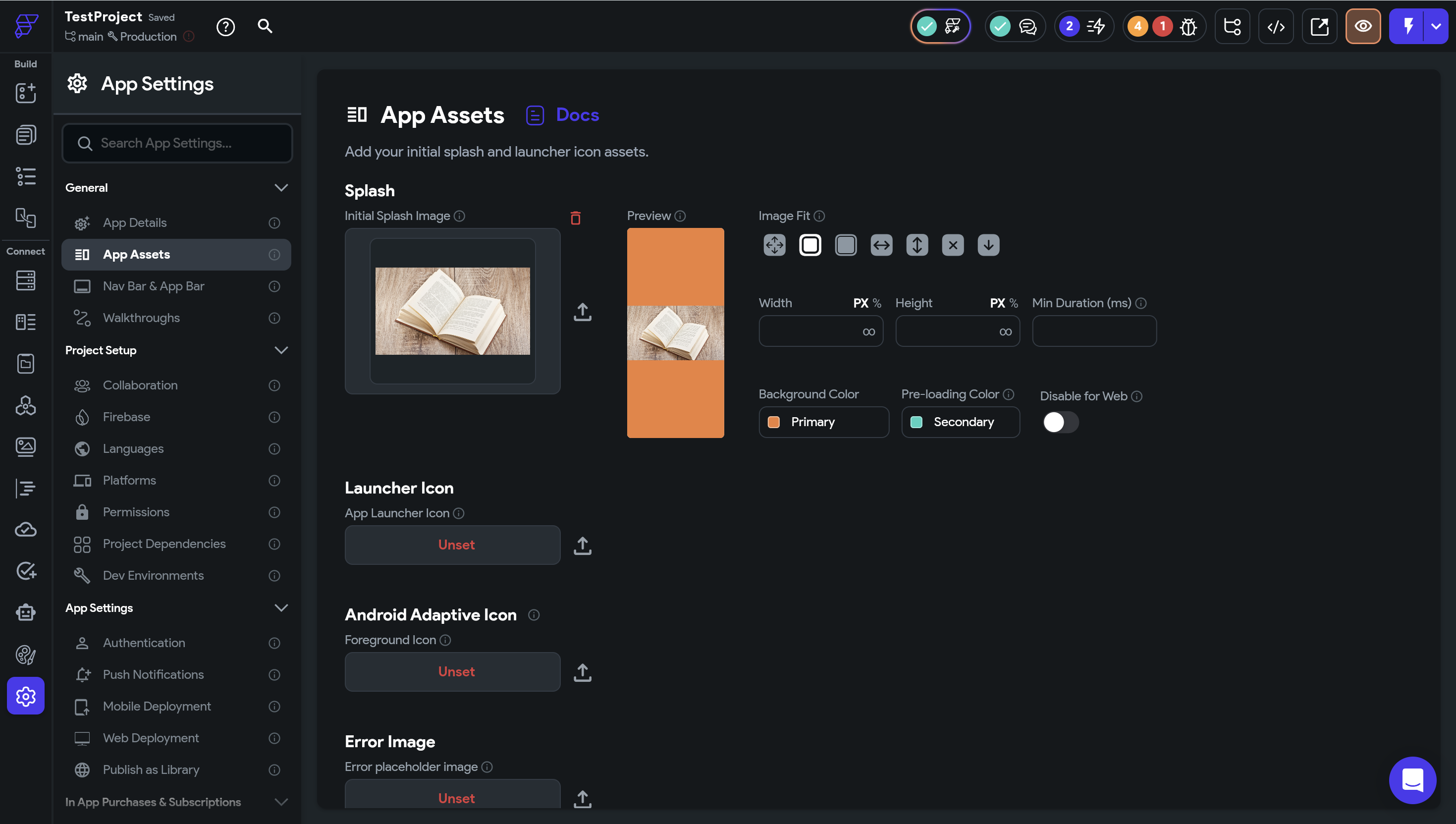
Disable for WebをONにするとWebサイトではSplash画面を表示しないようにできます。
3. Launcher Icon
Luncher Iconはアプリをインストールした際に端末のホーム画面に表示されるアイコンになります。
4. Android Adaptive Icon
Android Adaptive Iconは、Android 8.0以降の標準仕様となっているAdaptive Icon(Android のランチャーで違う形に切り抜かれても綺麗に見えるアイコン形式)に対応するためのものです。
FlutterFlowではForeground IconとBackground Typeを追加することで対応できるようになります。
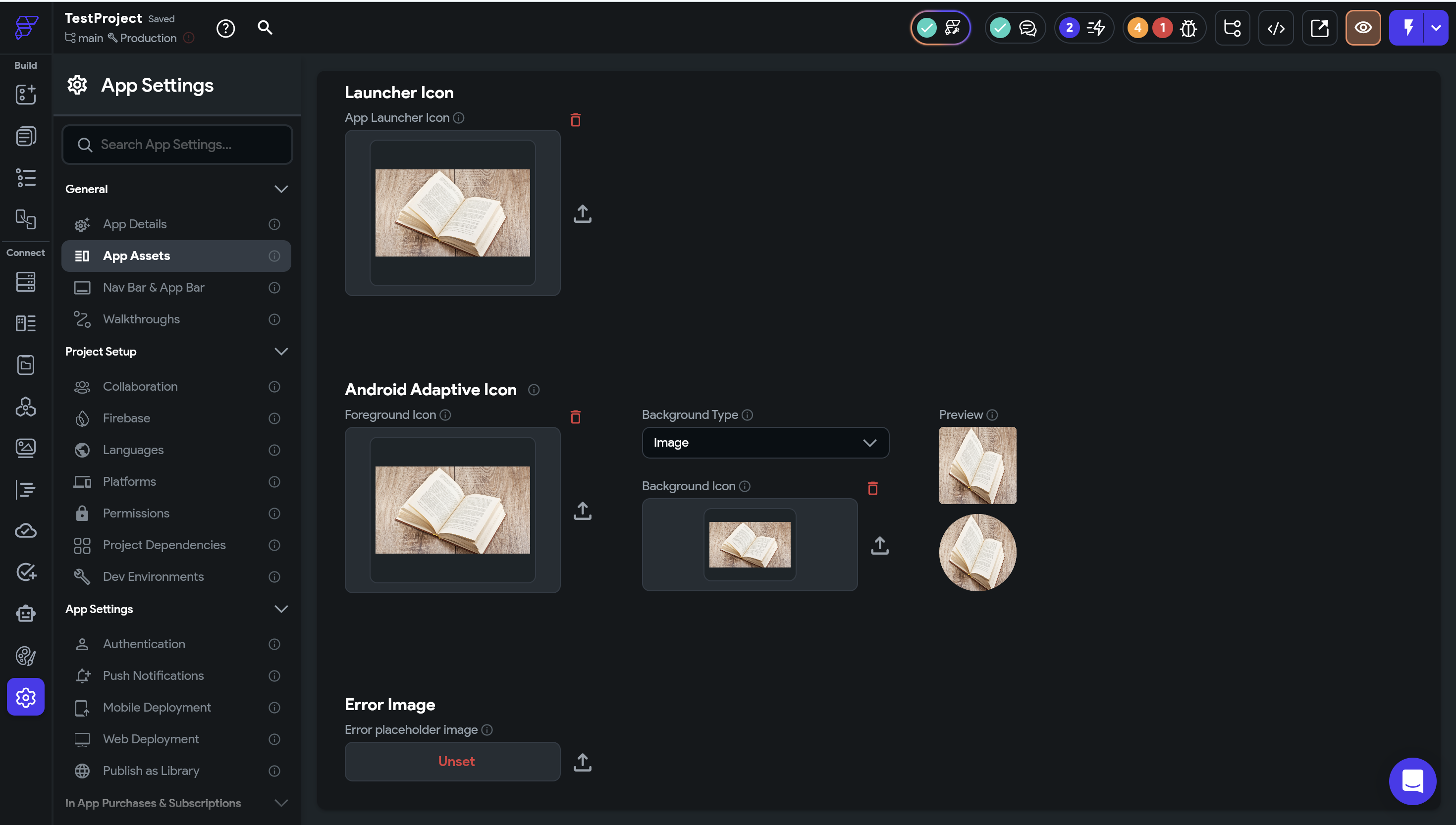
Background TypeはColorとImageの2種類あるのでお好みに合わせて設定してください。
5. Error Image
Error Imageは、設定した画像の箇所に何か入ってあるべきにも関わらず正しく表示されない際に代わりに表示させる画像のことです。
6. さいごに
今回はApp Assetsについて解説していきました。
それぞれ違った役割のものですが意外とよく見かけるものだと思うのでぜひ実装に活かしてみてください。
本記事の内容を動画で観たい方は以下をご覧ください。

.webp%3Falt%3Dmedia%26token%3D8e9329ab-e3ee-4f02-bdbc-f9a3e35ae1e7&w=3840&q=75)
.webp%3Falt%3Dmedia%26token%3De82fc05e-e6f3-436a-b03c-7d7ea1315012&w=3840&q=75)
.webp%3Falt%3Dmedia%26token%3D4a3d2dd0-4d09-4897-8397-df2ddf975344&w=3840&q=75)

.webp%3Falt%3Dmedia%26token%3Dc01cd48b-0c65-42b9-a1e5-97a28ce1e761&w=3840&q=75)


.webp%3Falt%3Dmedia%26token%3D554beac3-1f0a-4dae-99c0-76320019500f&w=3840&q=75)


