micomia株式会社の井上です。今回はGenerate Screenshotsについて解説していきます。
初心者にもわかりやすく解説していくのでぜひご一読ください。
1. Generate Screenshotsとは
Generate ScreenshotsはFlutterFlowで自動的にスクリーンショットを自動生成する機能です。
2. Generate Screenshotsの使い方
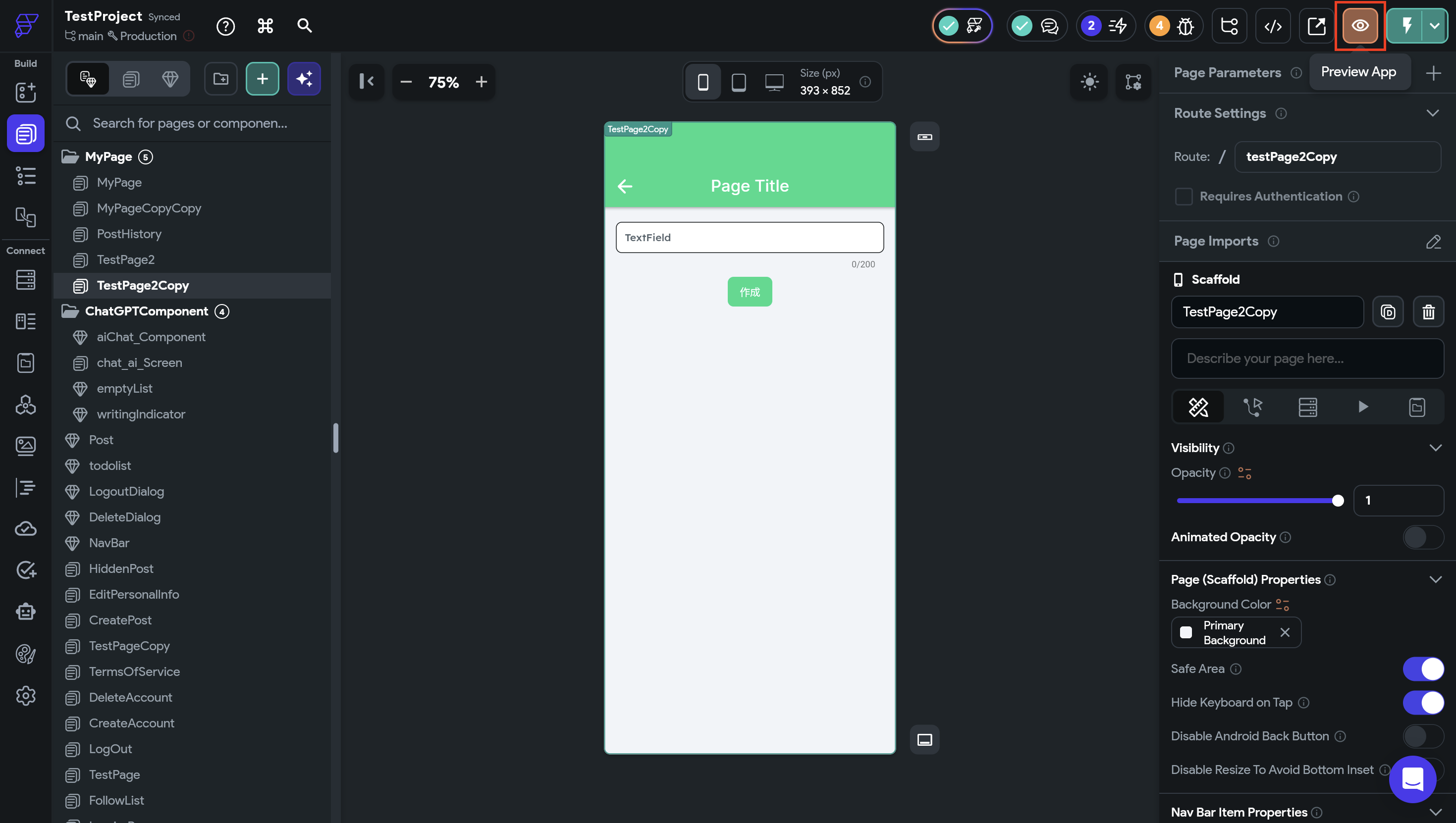
Generate ScreenshotsはPreview Appから開くことができます。
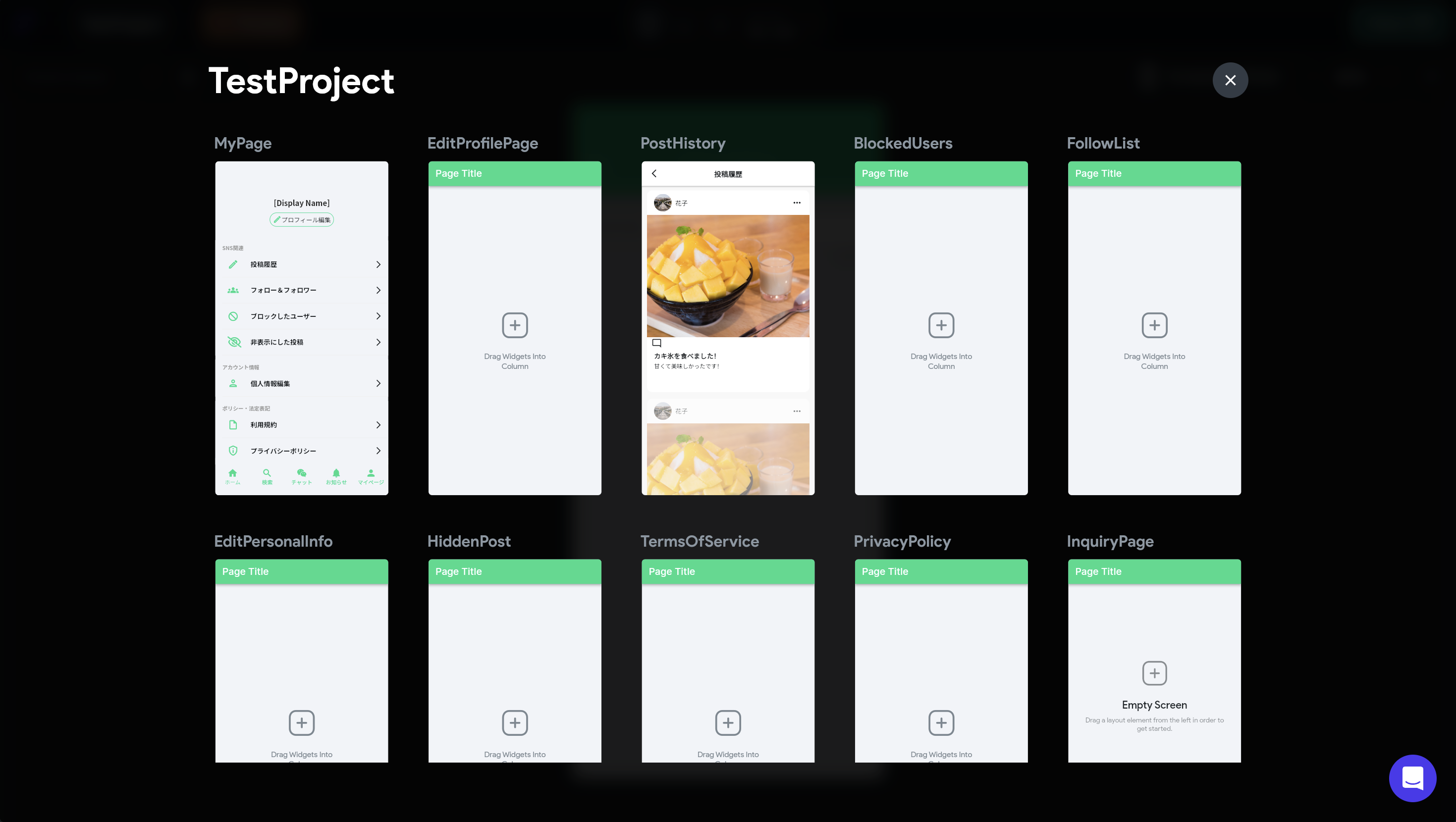
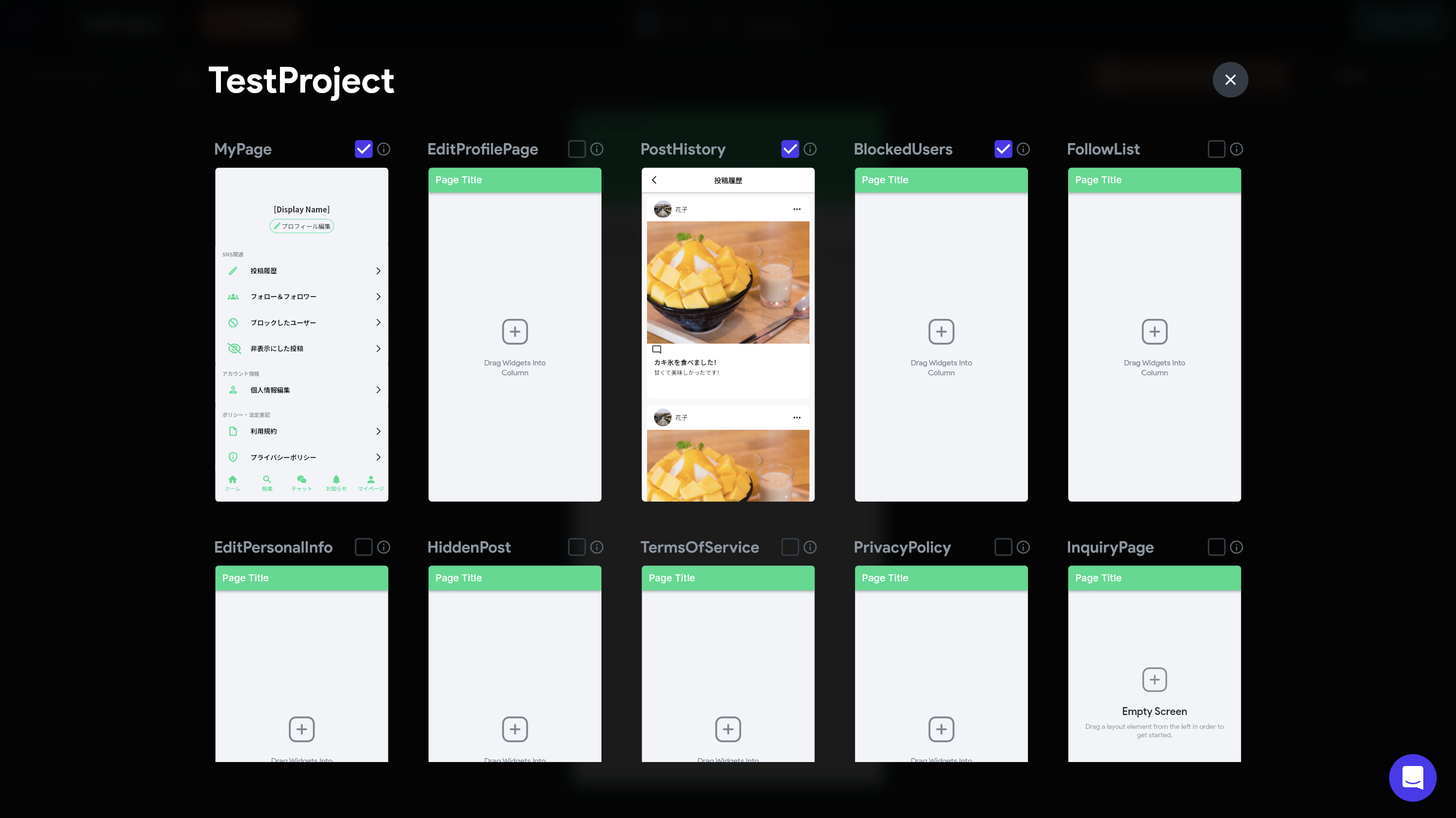
Test Modeと似ている画面なのですがこれは実際に動作を確認したりすることはできないので注意してください。ちなみに、左側にあるAll pagesで全ての画面が表示されるようになるのでここから目的の画面を表示させることができます。
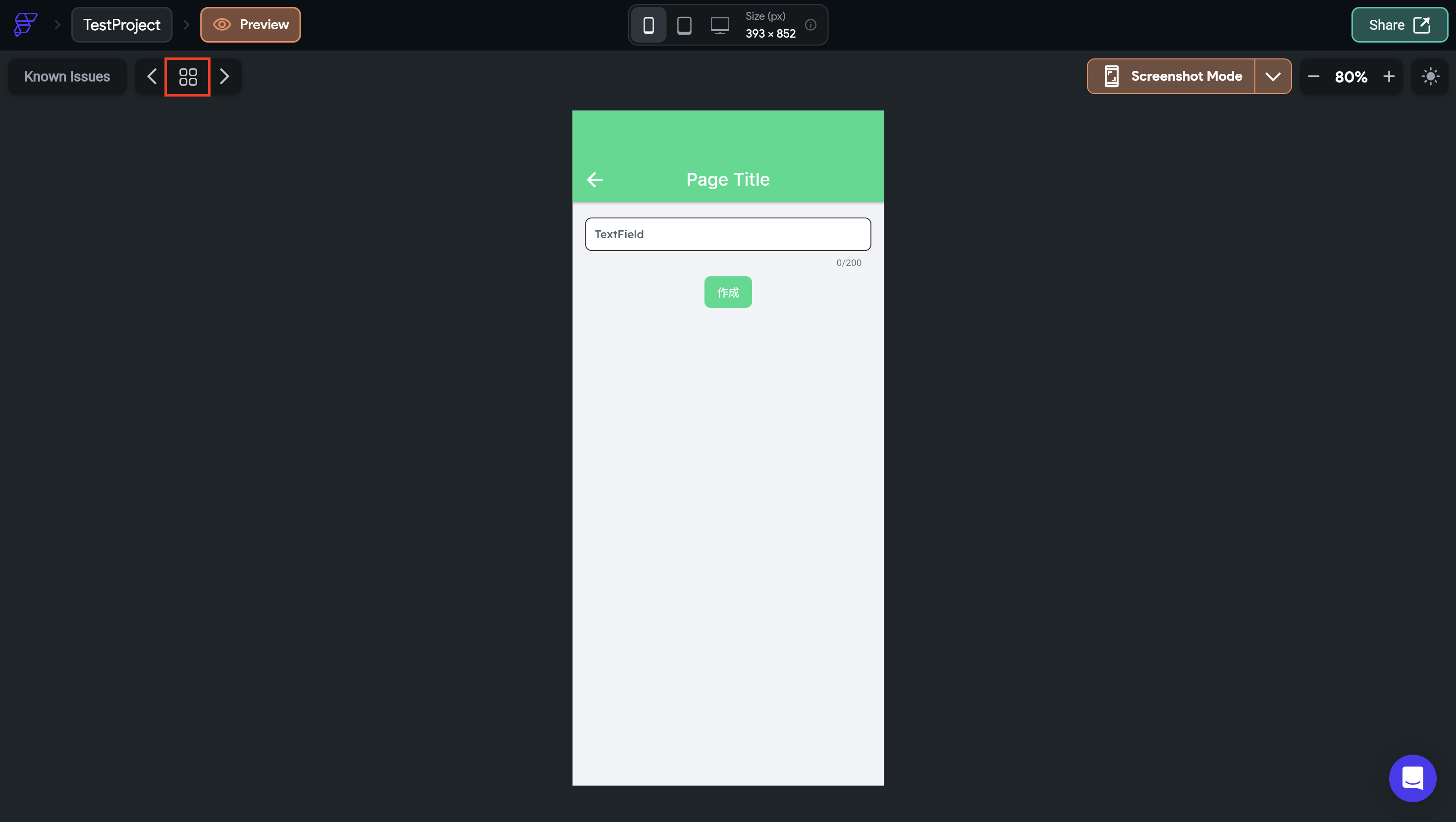
Generate Screenshotsの機能を使用するにはまずScreenshot Modeにする必要があります。その後、スクリーンショットの種類を選択します。Play Store ScreenshotsはAndroid用のスクリーンショット、App Store ScreenshotsはiOS用のスクリーンショットを保存できます。
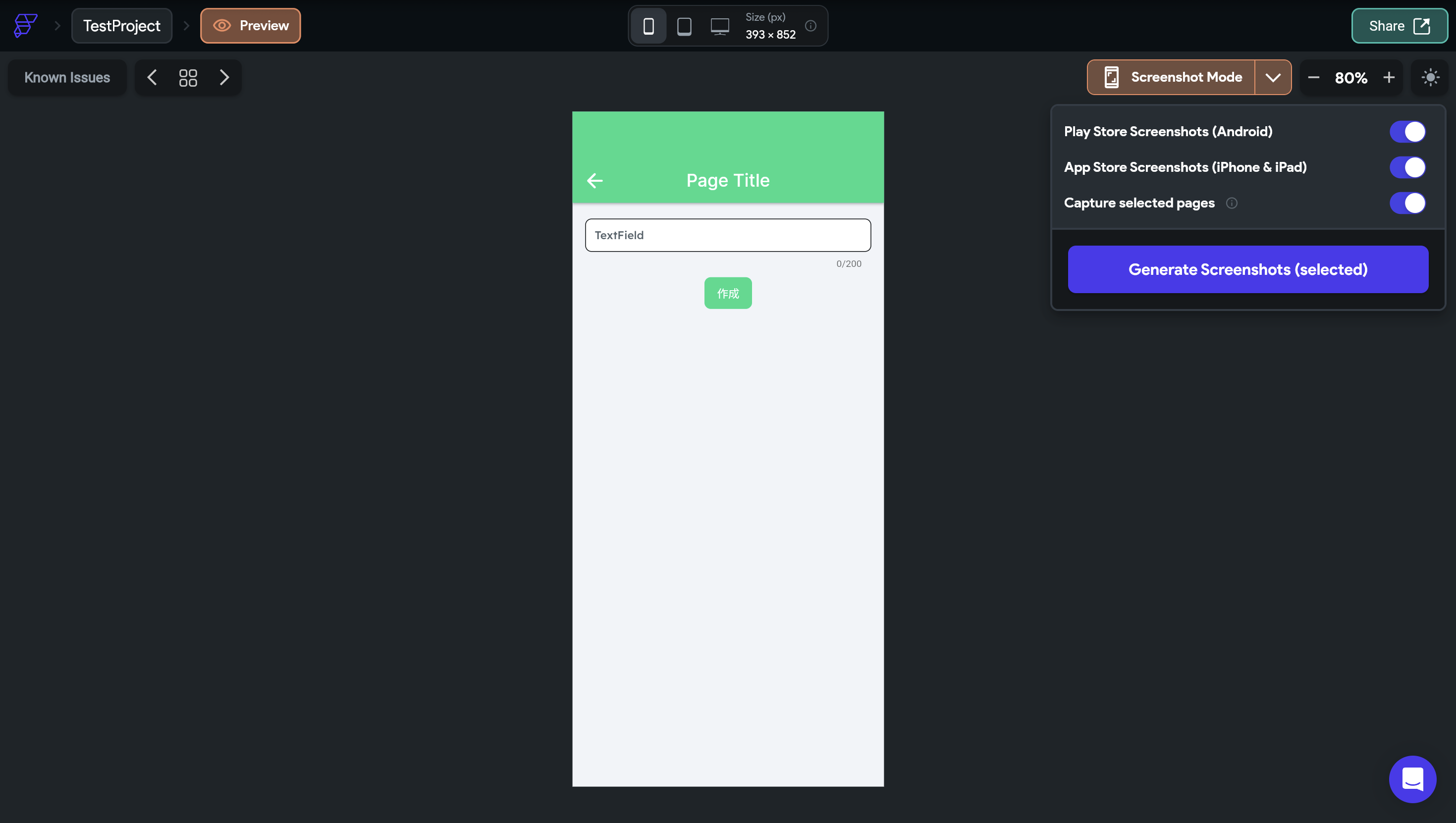
その下にあるCapture selected pagesは先ほどのAll Pagesの画面でチェックボックスにチェックを入れて選択した画面のみが保存されるようになるものです。特にチェックを入れていなければ、メインの画面で表示されている画面のみが保存されます。
ちなみにこれらのスクリーンショットをiOSやAndroidの審査提出用に使うのは避けた方が良いです。理由としてはこの画面はデータベースと紐付いてないのでデータが正しく表示されないことが多いからです。審査用のスクリーンショットは、実機で撮影したものを使用するのが適切です。
3. さいごに
今回はGenerate Screenshotsについて解説していきました。これらは審査のように使用することはできないので実装中にデザインを確認してみたい等で使用することをおすすめします。
本記事の内容を動画で観たい方は以下をご覧ください。

.webp%3Falt%3Dmedia%26token%3D8e9329ab-e3ee-4f02-bdbc-f9a3e35ae1e7&w=3840&q=75)
.webp%3Falt%3Dmedia%26token%3De82fc05e-e6f3-436a-b03c-7d7ea1315012&w=3840&q=75)
.webp%3Falt%3Dmedia%26token%3D4a3d2dd0-4d09-4897-8397-df2ddf975344&w=3840&q=75)

.webp%3Falt%3Dmedia%26token%3Dc01cd48b-0c65-42b9-a1e5-97a28ce1e761&w=3840&q=75)


.webp%3Falt%3Dmedia%26token%3D554beac3-1f0a-4dae-99c0-76320019500f&w=3840&q=75)


