
micomia株式会社の畑井です。
今回はFlutterFlowで計算処理を入れる方法ならびにそれを表示する方法を解説します。
1.実装方法
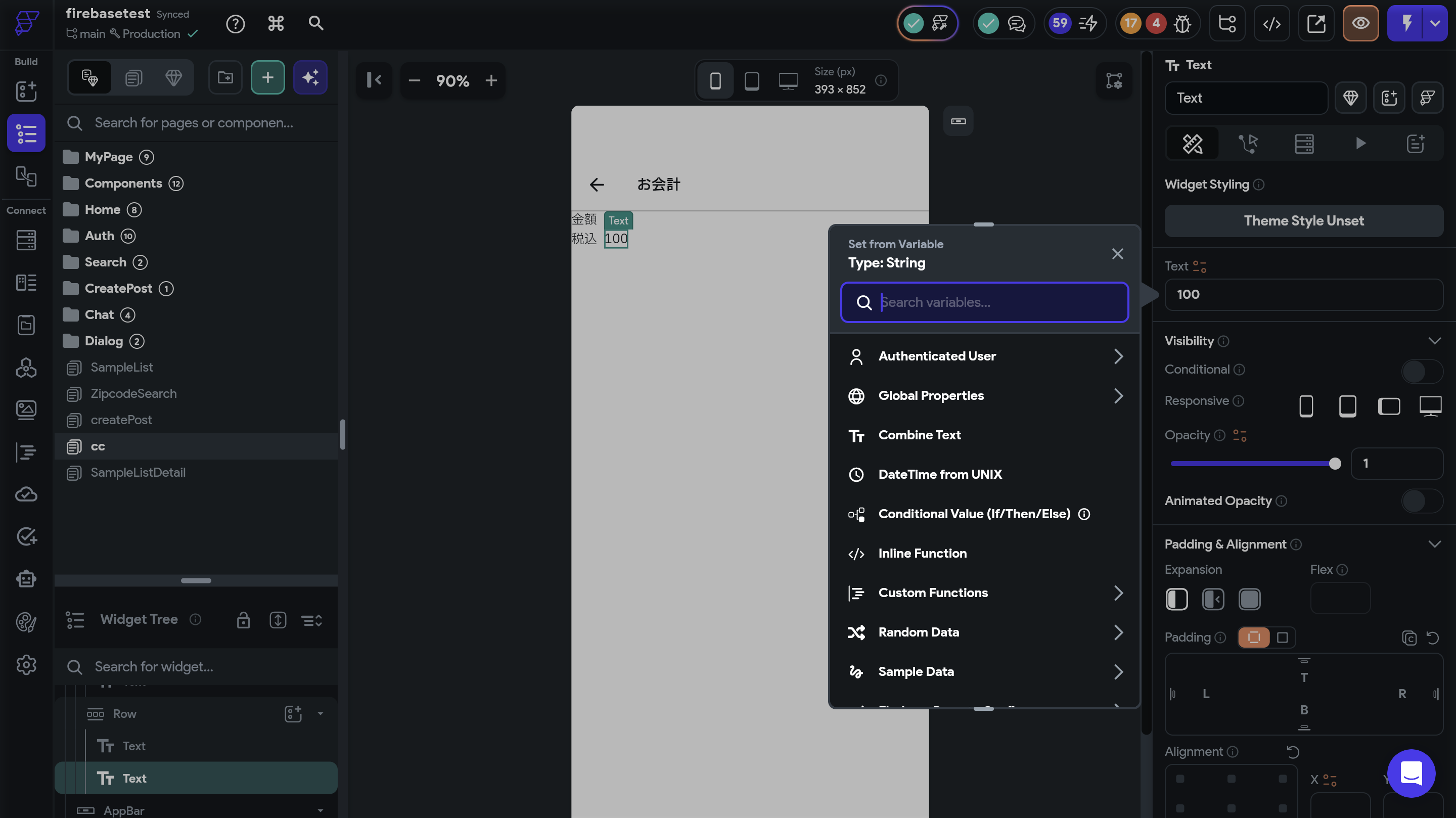
計算結果を表示するテキストを設置して、オレンジのマークを押します。
オレンジのマークを押すと画像のような表示がされますので「Inline Function」を押してください。
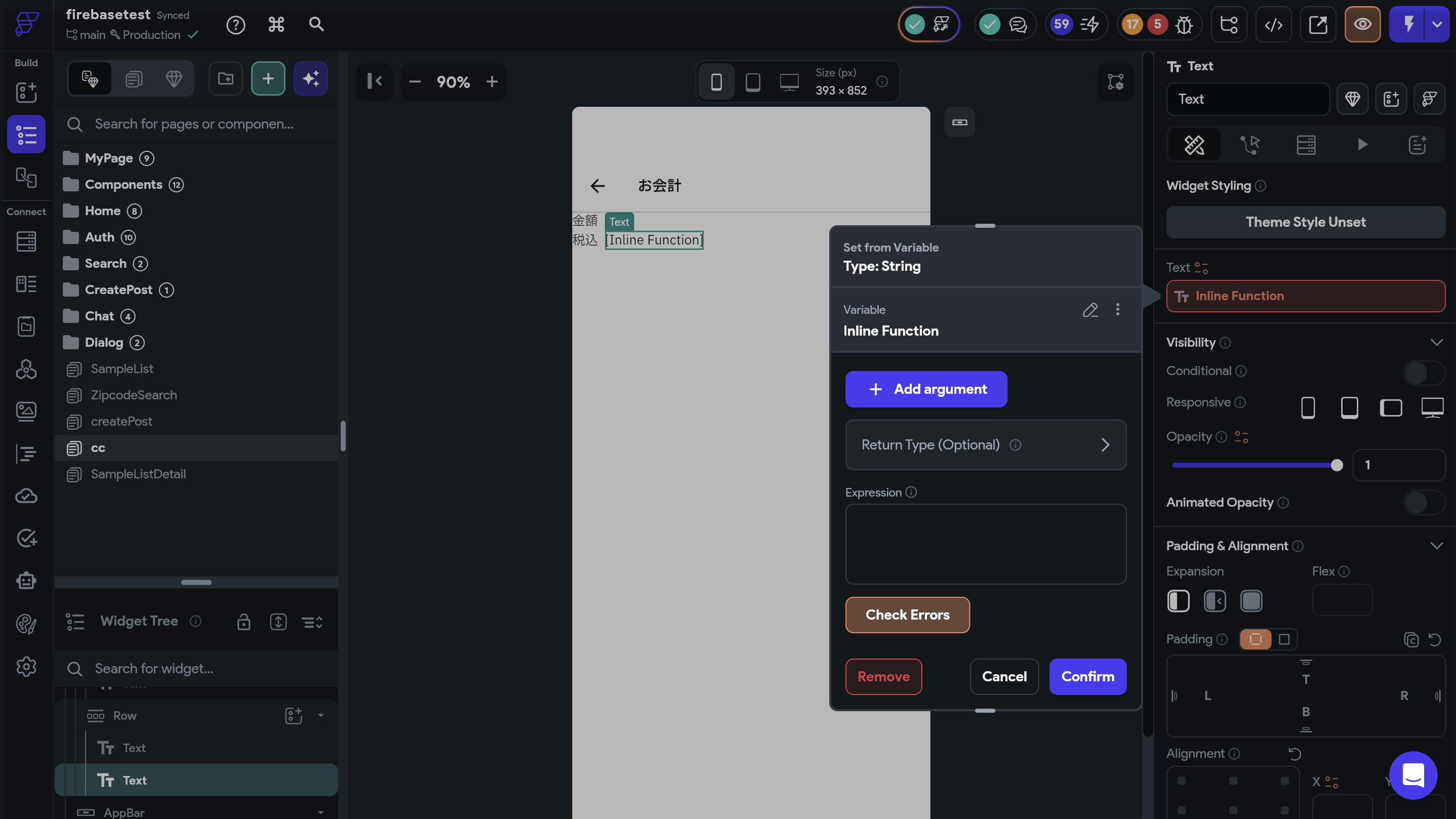
「+ Add argument」は今から書く計算処理に何かデータを渡すために書きます。
引数と呼ばれるものになりますので、ここにセットしないと基本的には計算できません。
データベースから数字を持ってきたい時はargumentを設定してください。
つける名前は何でも大丈夫です。
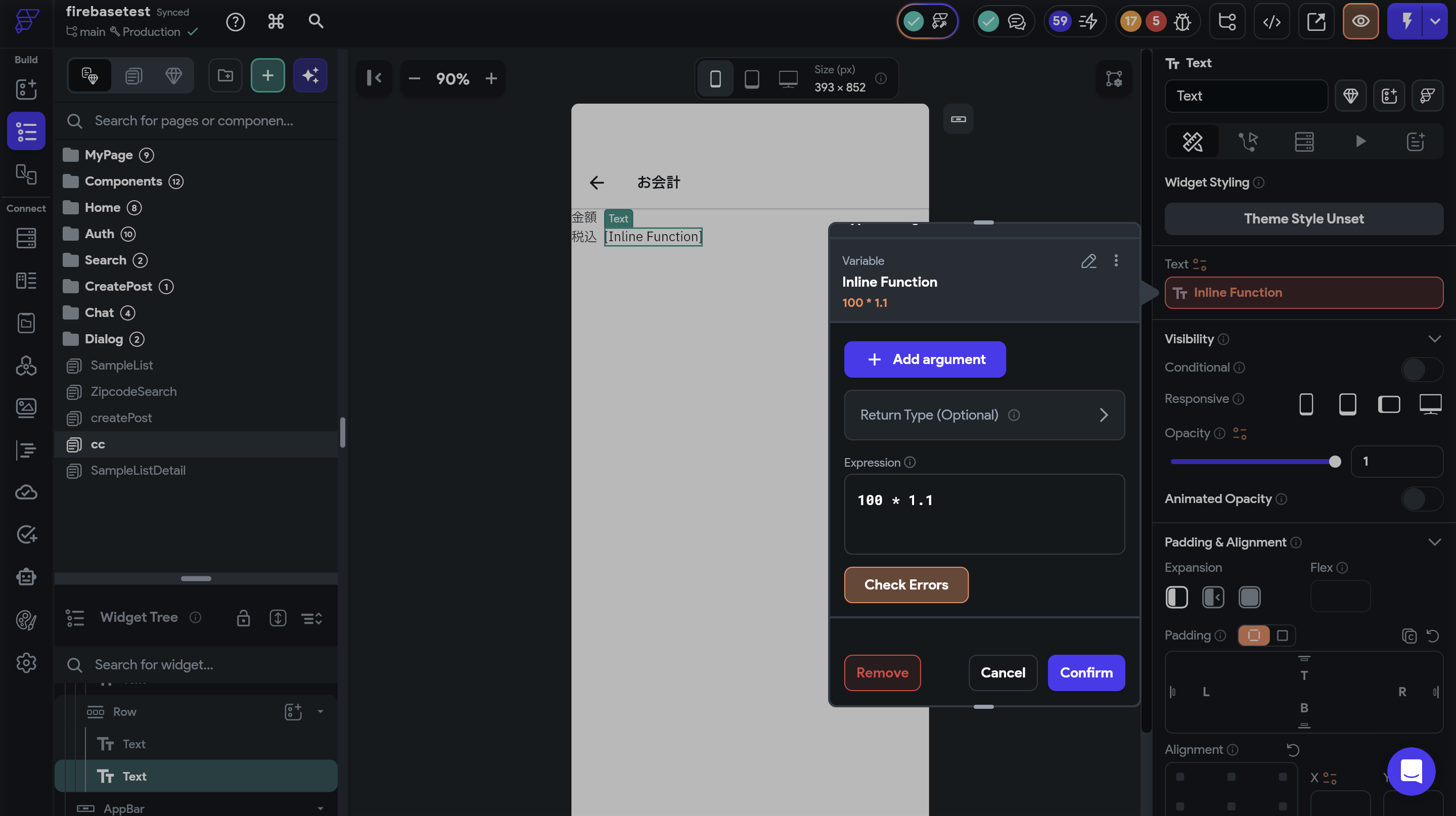
Expressionというところに数式を書いていきます。
見本では数字を直で入力していますが、データベースから持ってきた数字を1.1倍したい場合は「price * 1.1」(引数でintegerのpriceという名前で定義)と書いてみてください。
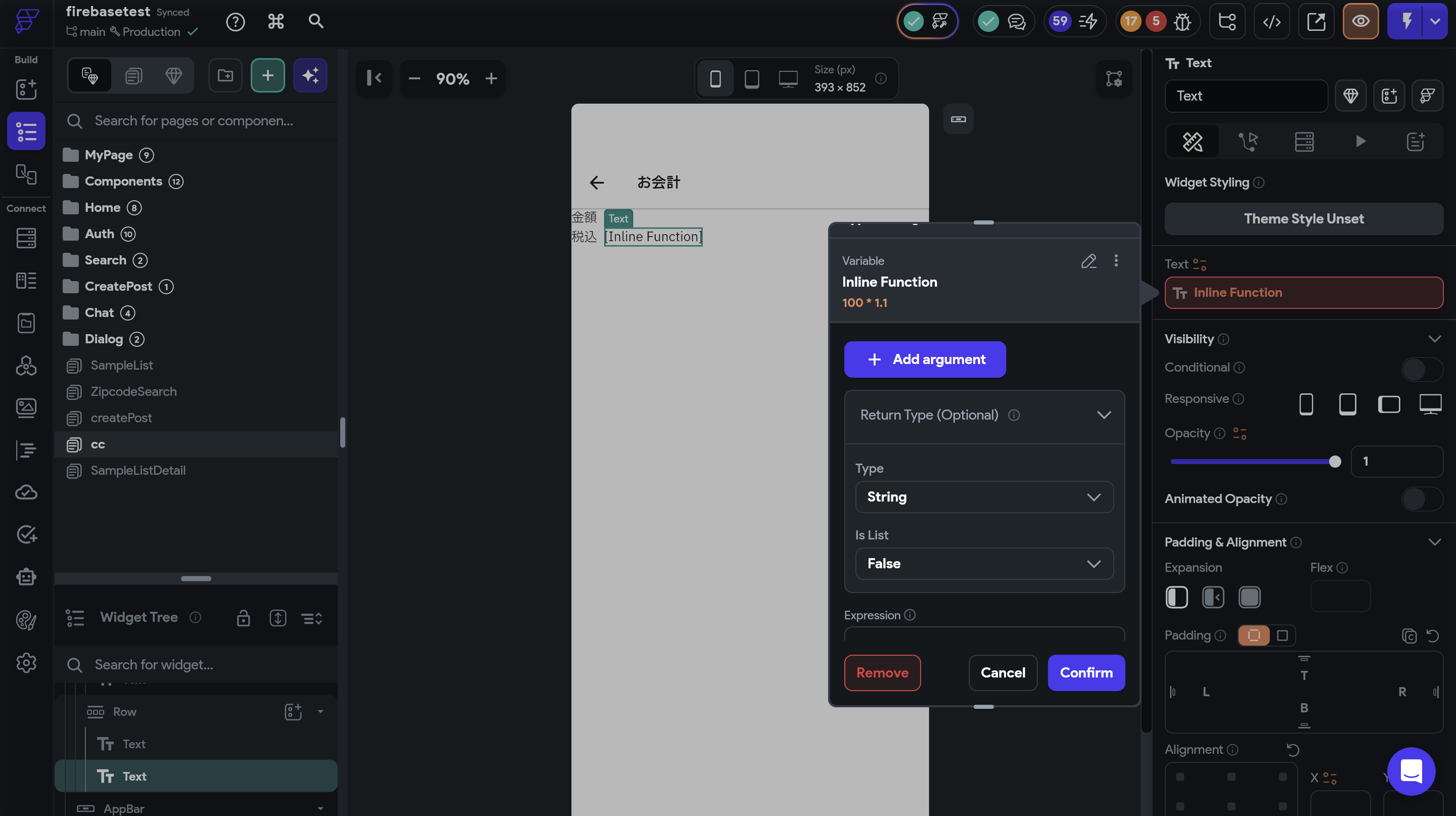
Return Typeというところも設定する必要があります。
Stringは文字列なので計算結果を表示するためにDouble(浮動小数点)に設定してください。
*画像ではInteger(整数)になっています。
DoubleやIntegerなどについてわからない方はこちら
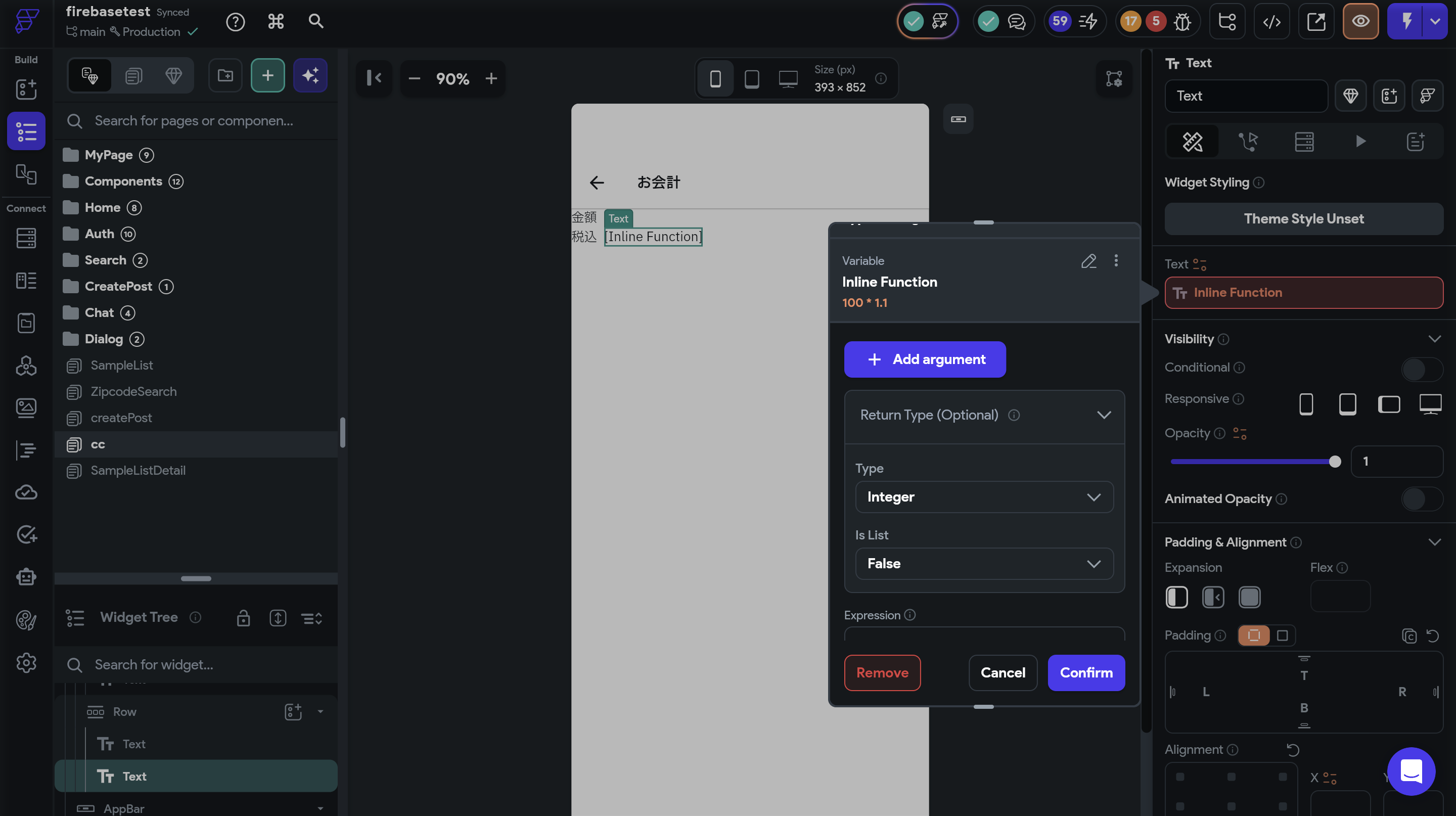
最後にExpressionの下にある「Check Errors」を設定してください。
問題なければそのまま「Confirm」を押してください。
これで完了です。
2.まとめ
今回はInline Functionを使うことで計算を組み込み方法を解説しました。
micomia株式会社では他にもFlutterFlowの解説を行なっていますのでぜひ他の記事もご覧ください。


.webp%3Falt%3Dmedia%26token%3D8e9329ab-e3ee-4f02-bdbc-f9a3e35ae1e7&w=3840&q=75)
.webp%3Falt%3Dmedia%26token%3De82fc05e-e6f3-436a-b03c-7d7ea1315012&w=3840&q=75)
.webp%3Falt%3Dmedia%26token%3D4a3d2dd0-4d09-4897-8397-df2ddf975344&w=3840&q=75)

.webp%3Falt%3Dmedia%26token%3Dc01cd48b-0c65-42b9-a1e5-97a28ce1e761&w=3840&q=75)


.webp%3Falt%3Dmedia%26token%3D554beac3-1f0a-4dae-99c0-76320019500f&w=3840&q=75)


