micomia株式会社の井上です。
今日はFlutterFlowでアプリの画面をスクロールできるようにする方法について解説していきます。
1. 実装方法は簡単
普段私たちが使用しているアプリでは当たり前のようにスクロールできていると思いますが、実際の実装時にあり得る状況を想定して考えていきます。
例えば、個人情報の入力画面をアプリ内で設けたとしましょう。このような入力部分が多かったり上下にスクロールしないと全て見れないことはよくありますよね。
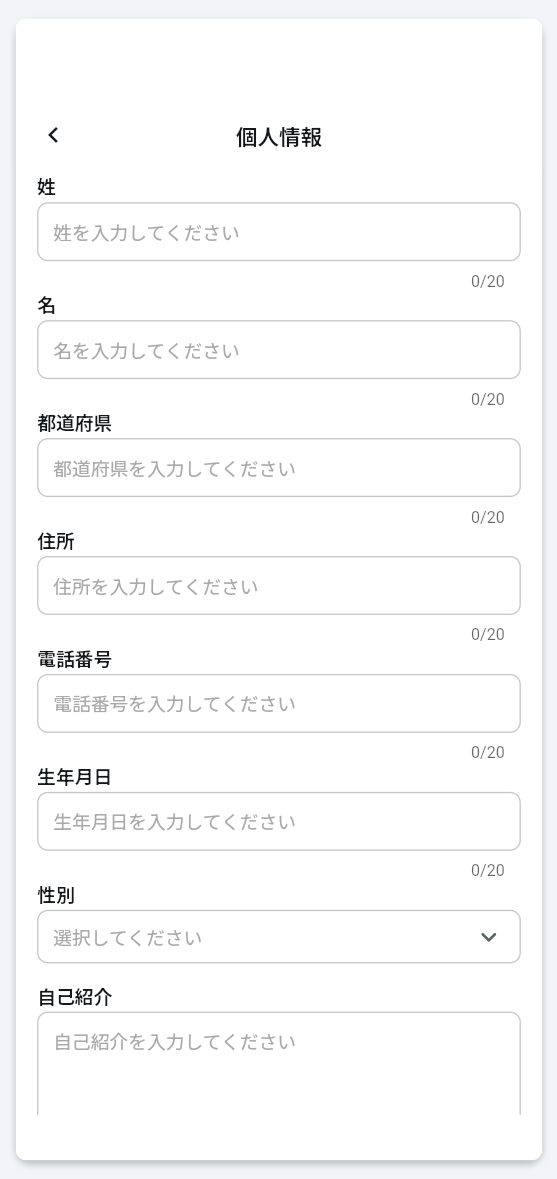
この状況だと自己紹介の入力欄が途中で途切れてしまっています。保存ボタンも見えなくなっています。
ここでスクロールできるようにするには、ColumnのScrollableをONにすれば良いだけです。
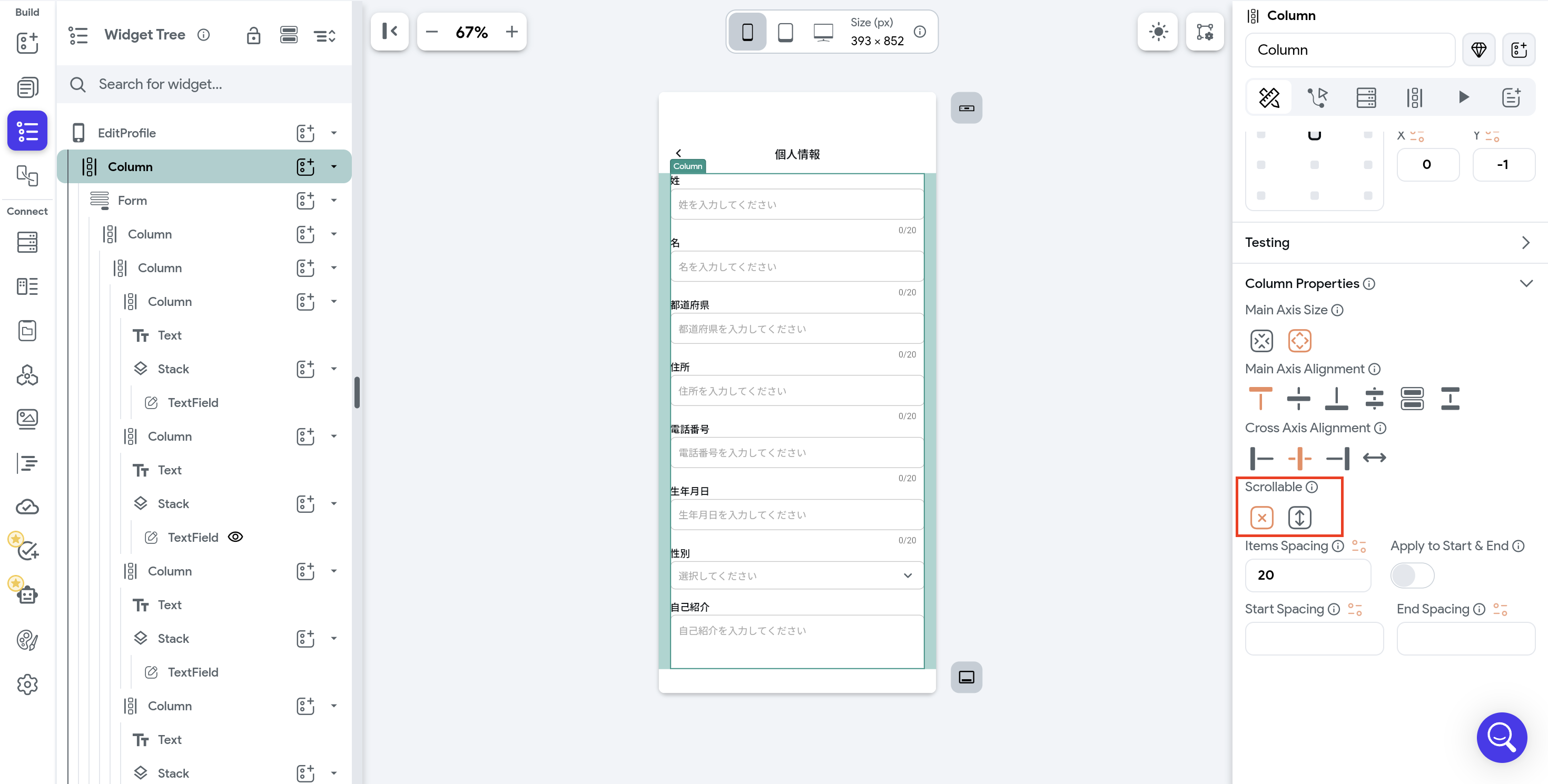
ONにすると、
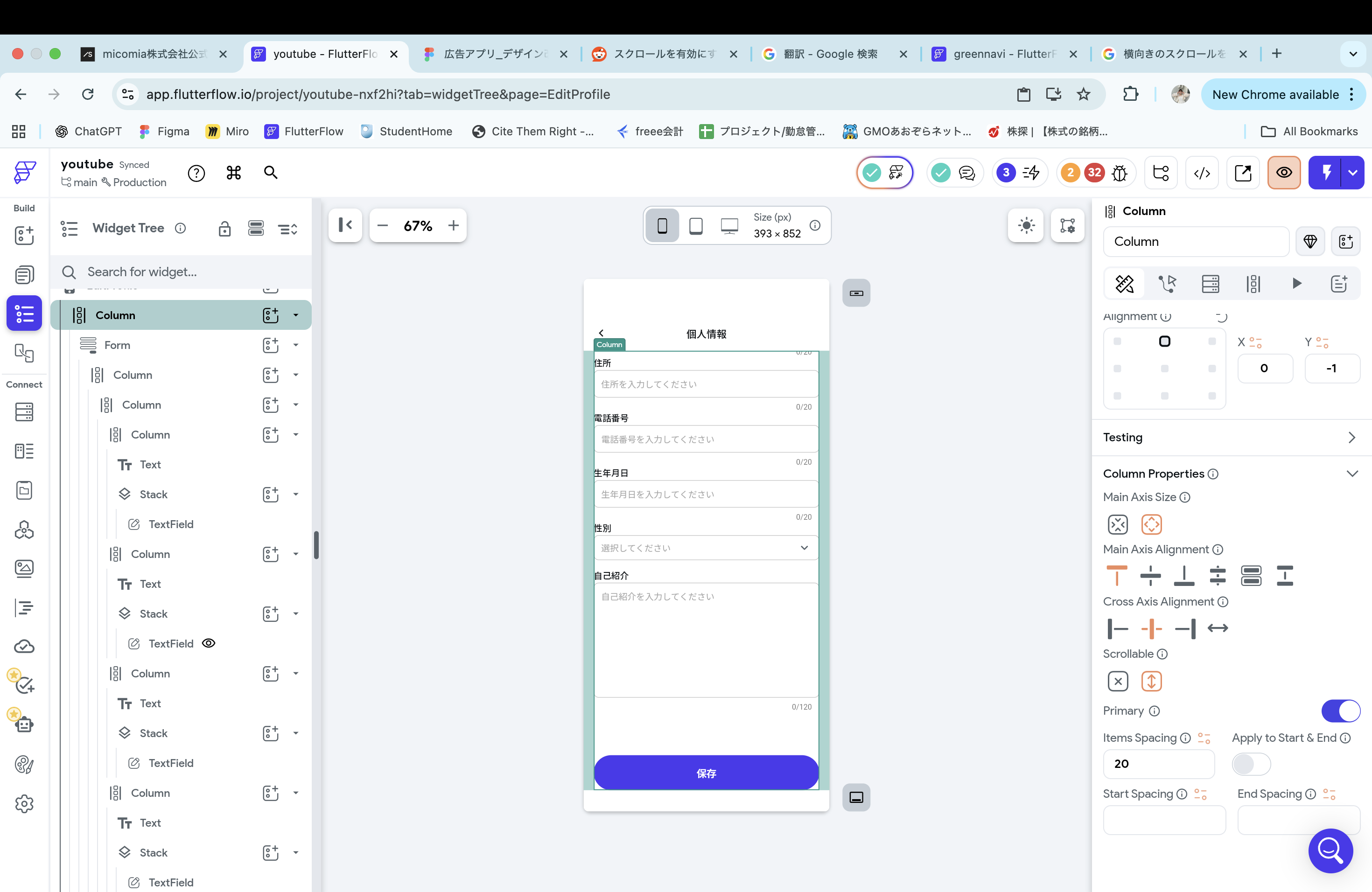
このように途切れていた部分までスクロールして見れるようになりました。
Scrollableの説明を見てみると
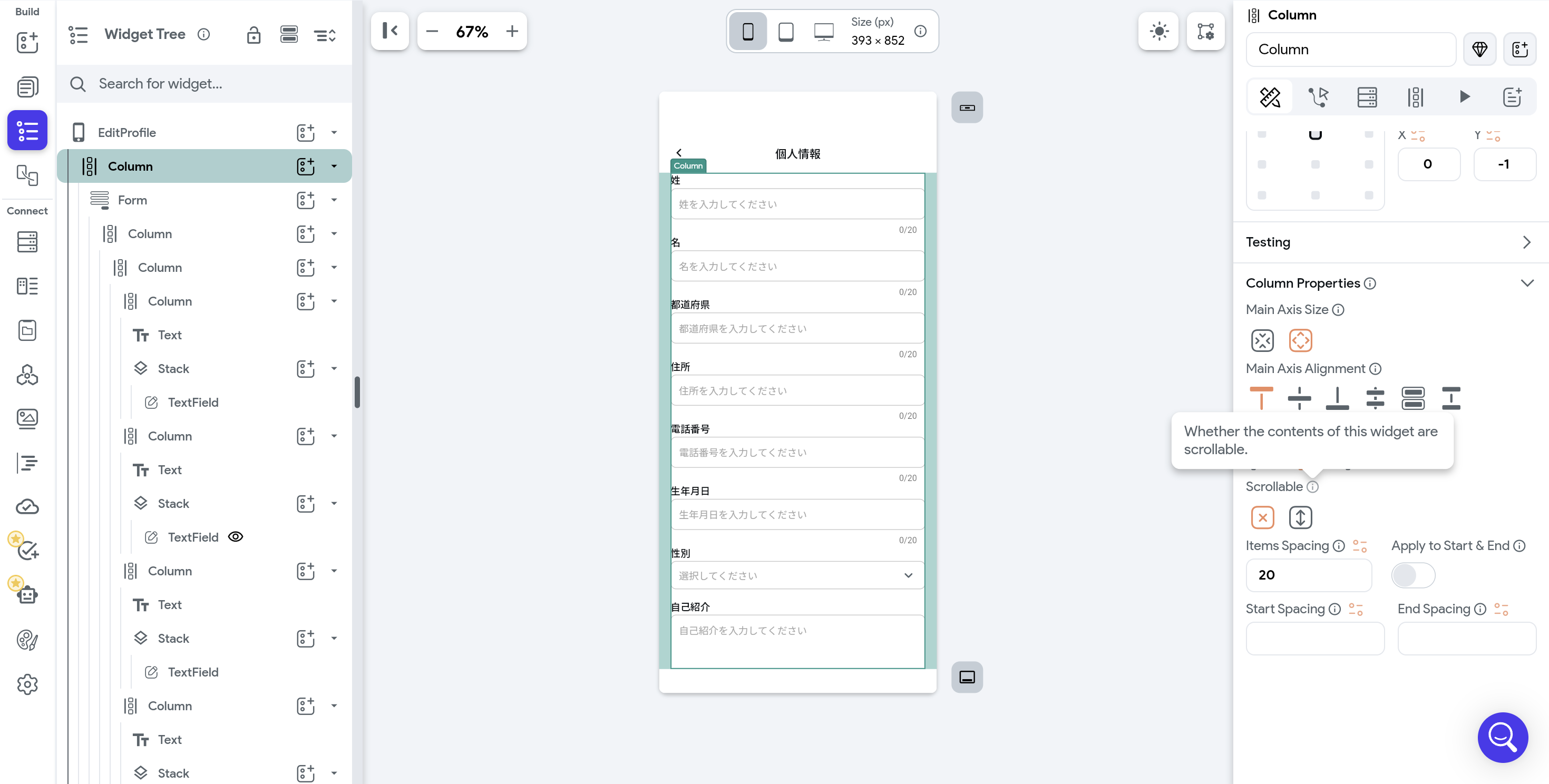
「Whether the contents of this widget are scrollable」と書かれています。日本語にすると、「このコンテンツのウィジェットがスクロール可能かどうか」という意味になるのでONにすることでスクロールが可能になるということです。
2. 横向きのスクロールも可能
一般的な縦のスクロールができるようになったところで、横向きのスクロールについても少し考えてみましょう。
横のスクロールを採用する場面は例えばこんなものがあります。
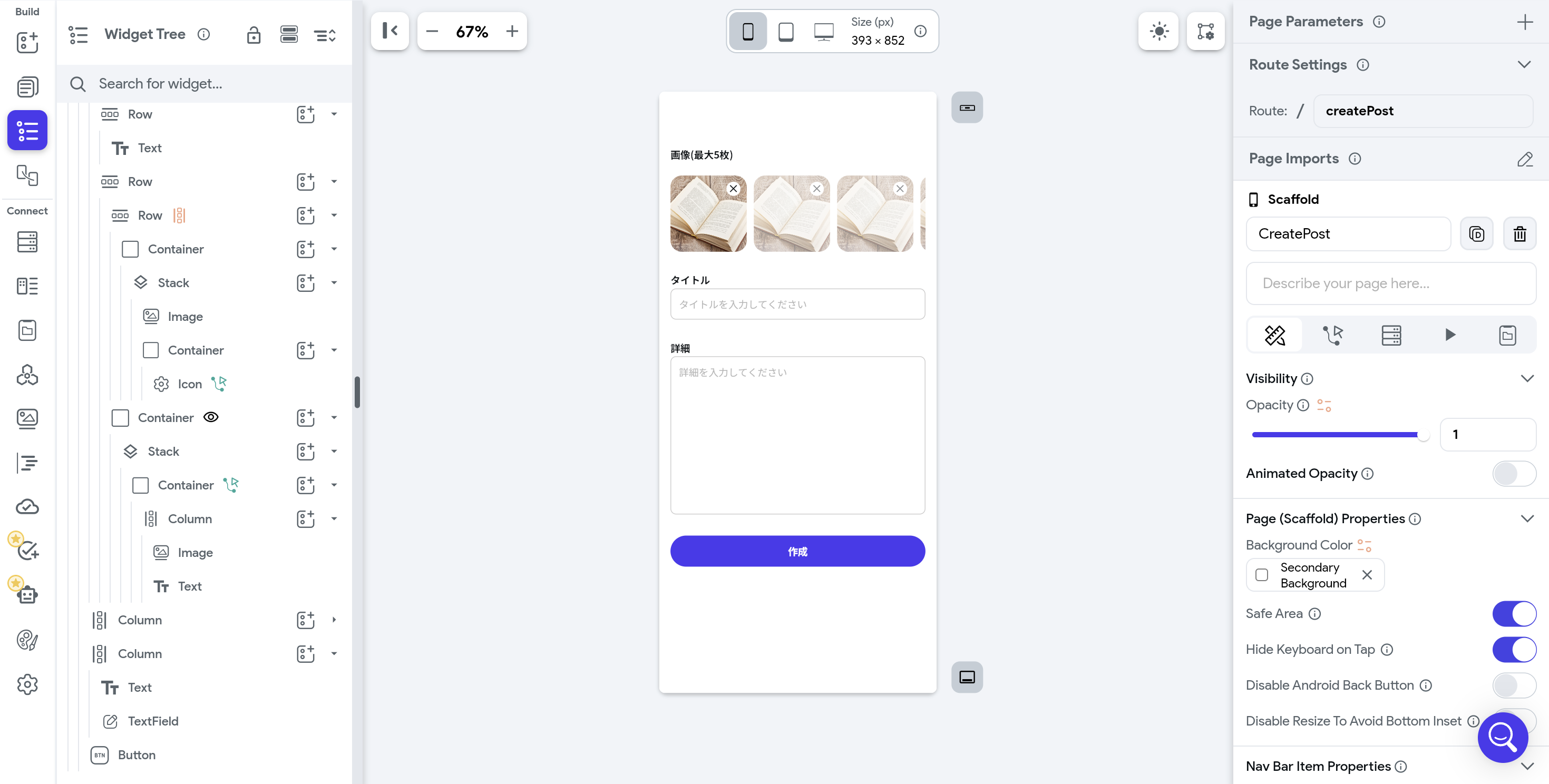
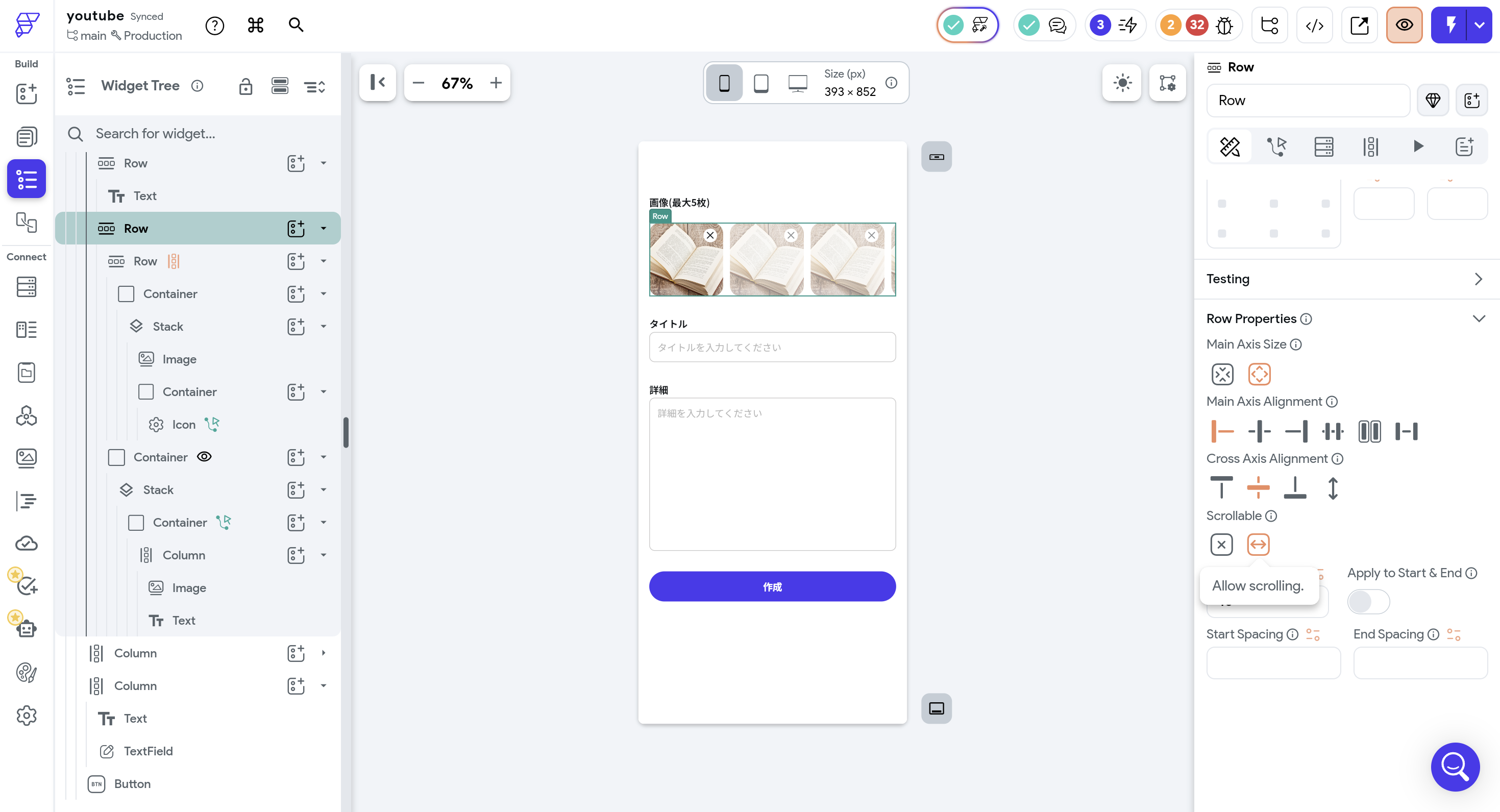
投稿作成画面の画像をアップロードする画面です。最大5枚アップロードできるアプリだとして、横にスクロールすることでアップロードした画像を見ることができます。
この時のスクロールもColumnの時と同じく、RowのScrollableをONにするだけです。
3. 最後に&注意点
注意点として、Scrollableはどのwidgetにも付けられるものではありません。ScrollableのON/OFFを設定できるのは今回紹介したColumnとRowのみになっています。
スクロールできるようにしたい時は縦スクロールならColumnに、横スクロールならRowの中にスクロールさせたいウィジェットを実装してScrollableをONにしましょう。
micomia株式会社では他にもFlutterFlowの解説を行なっていますのでぜひ他の記事もご覧ください。

.webp%3Falt%3Dmedia%26token%3D8e9329ab-e3ee-4f02-bdbc-f9a3e35ae1e7&w=3840&q=75)
.webp%3Falt%3Dmedia%26token%3De82fc05e-e6f3-436a-b03c-7d7ea1315012&w=3840&q=75)
.webp%3Falt%3Dmedia%26token%3D4a3d2dd0-4d09-4897-8397-df2ddf975344&w=3840&q=75)

.webp%3Falt%3Dmedia%26token%3Dc01cd48b-0c65-42b9-a1e5-97a28ce1e761&w=3840&q=75)


.webp%3Falt%3Dmedia%26token%3D554beac3-1f0a-4dae-99c0-76320019500f&w=3840&q=75)


