micomia株式会社の井上です。
今日はFlutterFlowで日付の入力をする方法について解説していきます。
1.日付入力の機能実装方法
このように日付の入力画面があったとします。
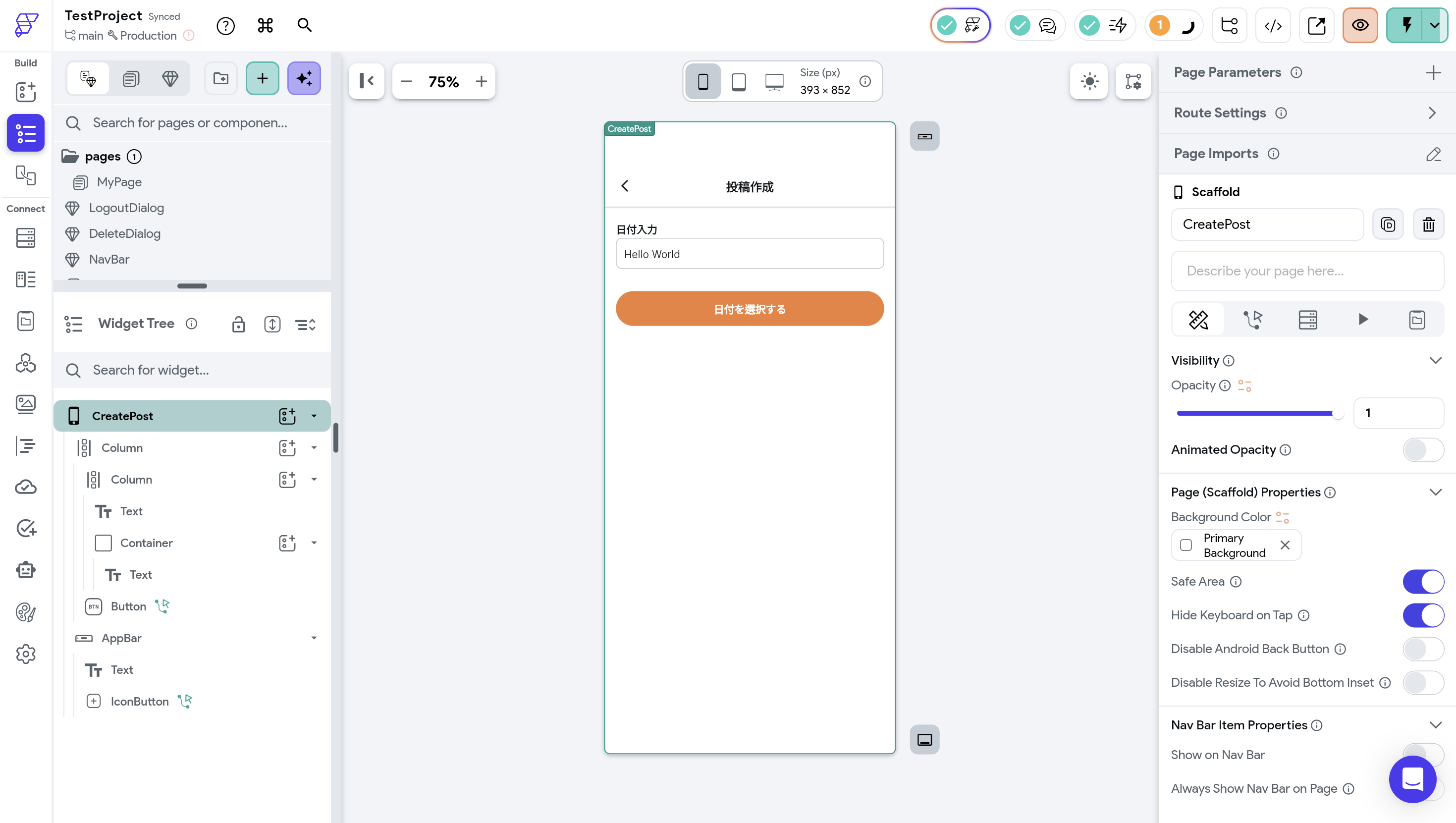
「日付を選択する」ボタンを押して日付を選択後、上のtext(現在はHello Worldと表示)に日付を表示させるイメージです。今回は、2025-10-29を表示させていきます。
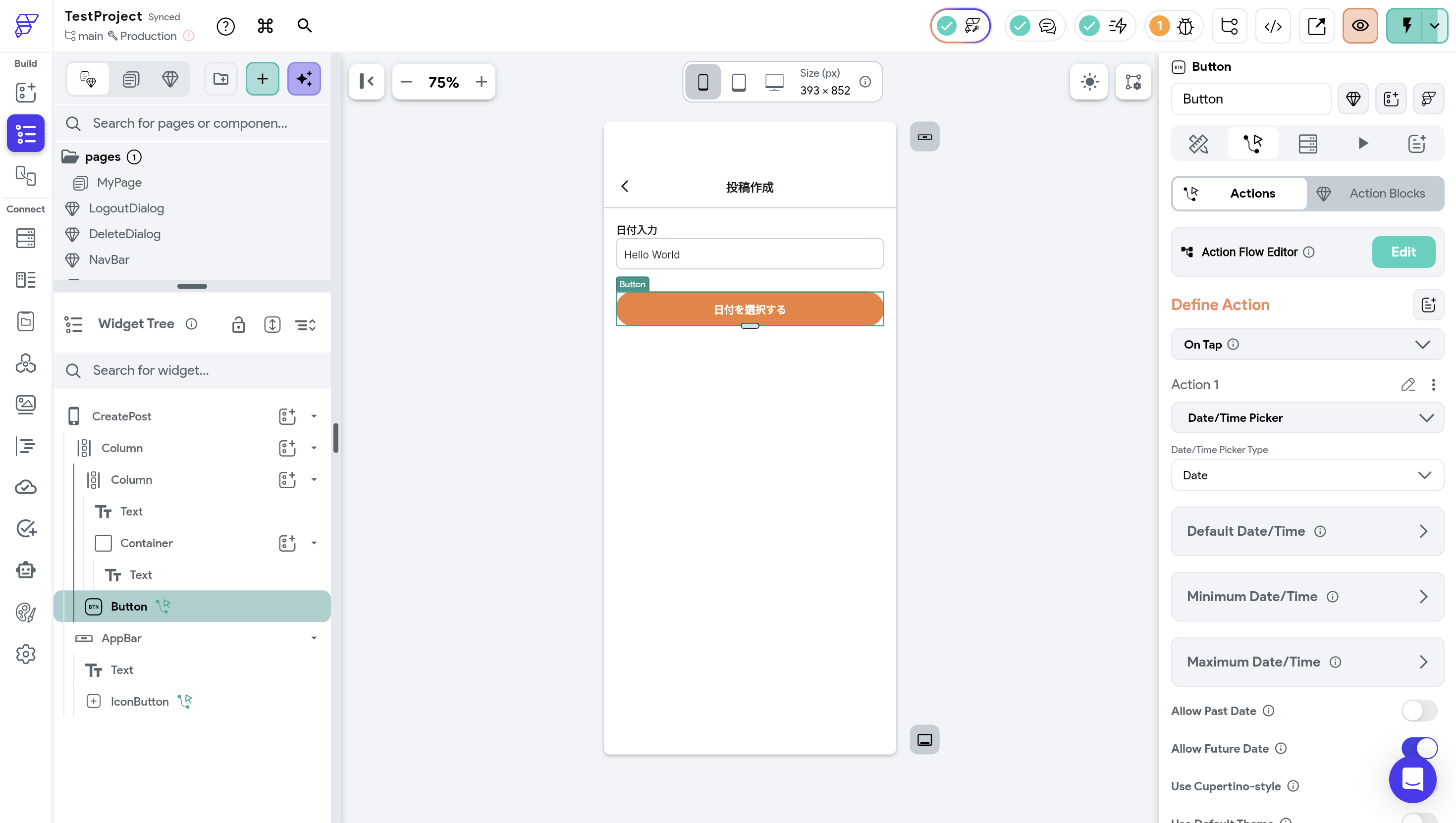
まず、日付を選択してもらうにはDate/Time PickerというActionを実装します。
2. 入力した日付の表示方法
Date/Time Pickerを実装できたら、次は上のtextに選択した日付が表示できるように実装していきます。
textのInitial ValueにWidget StateからDate Pickedを選択します。
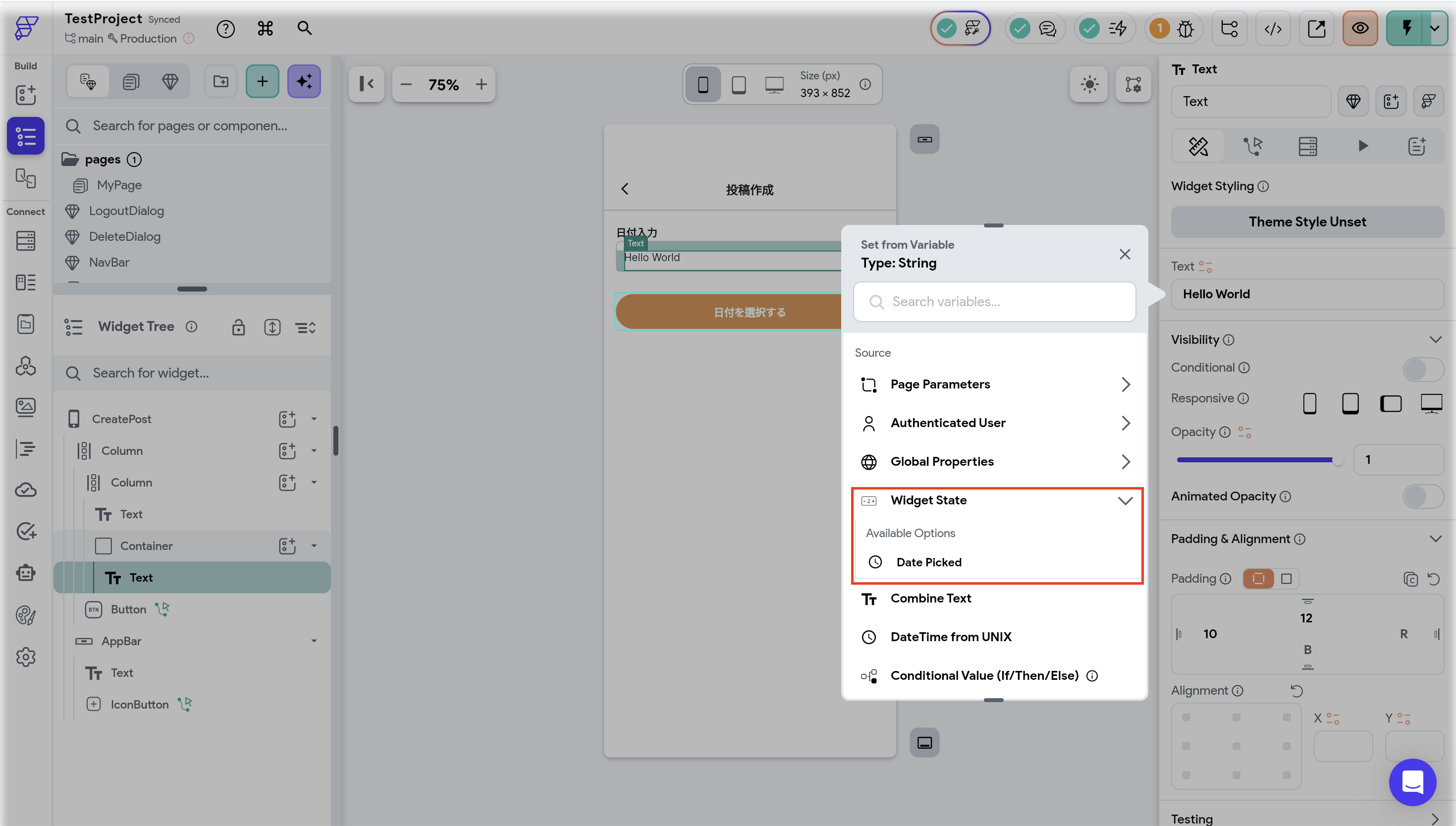
すると、何を表示させるかの選択肢が出てくるので今回はDate Time Formatを選択します。
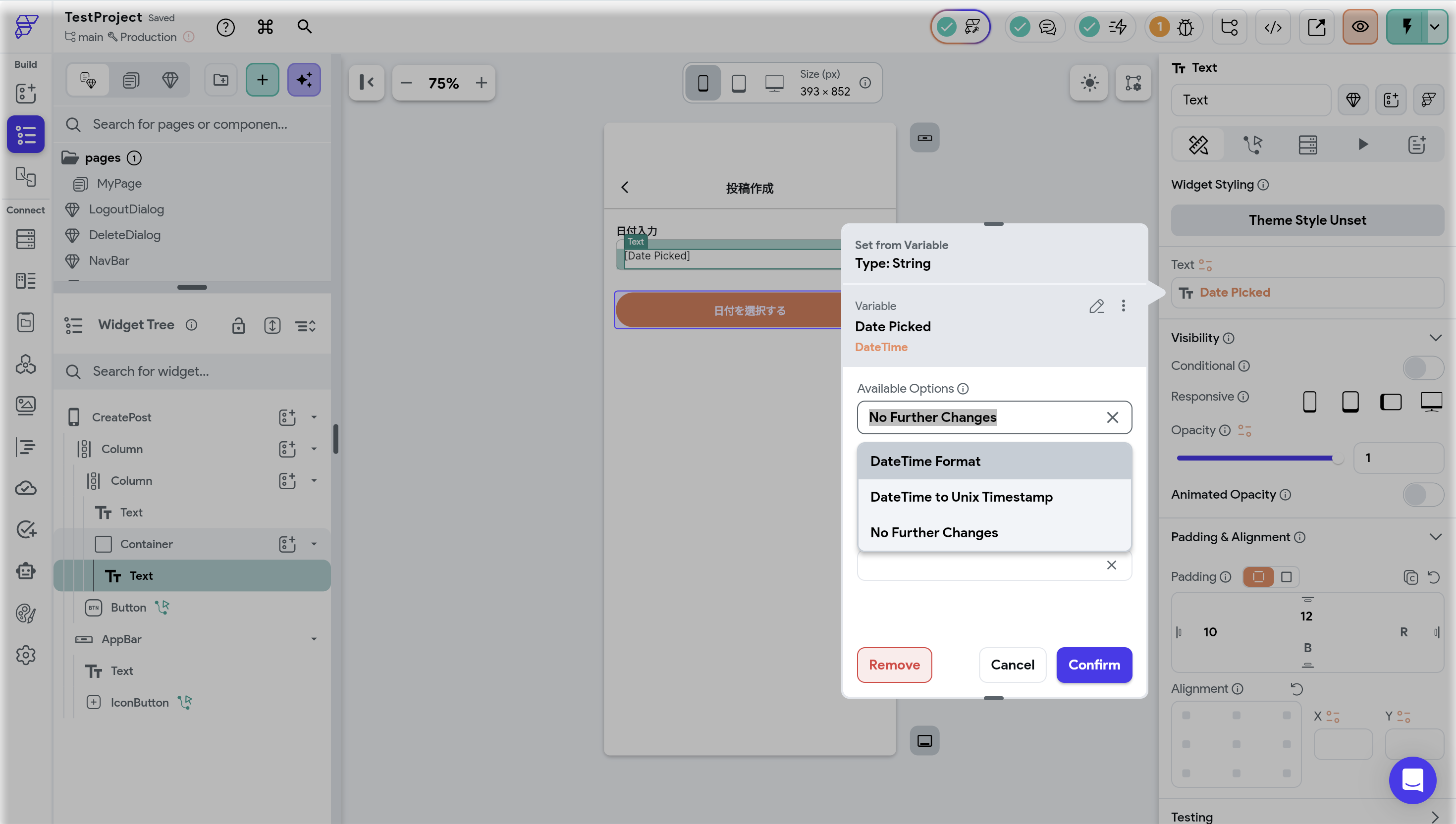
ちなみに、下にあるDateTime to Unix Timestampはその日付が1970年1月1日から何ミリ秒経過しているかを表示させることになります。
次に、DateTime Format Optionを選択します。
日付を入力する際の形式として、yyyyは年、MMは月、ddは日付を表しています。ちなみに、時間はHH、分はmmで表すことができます。
今回は2025-10-29と表示させたいので、yyyy-MM-ddをフォーマットとして使用します。
選択肢の中にはないので、Customを選択します。
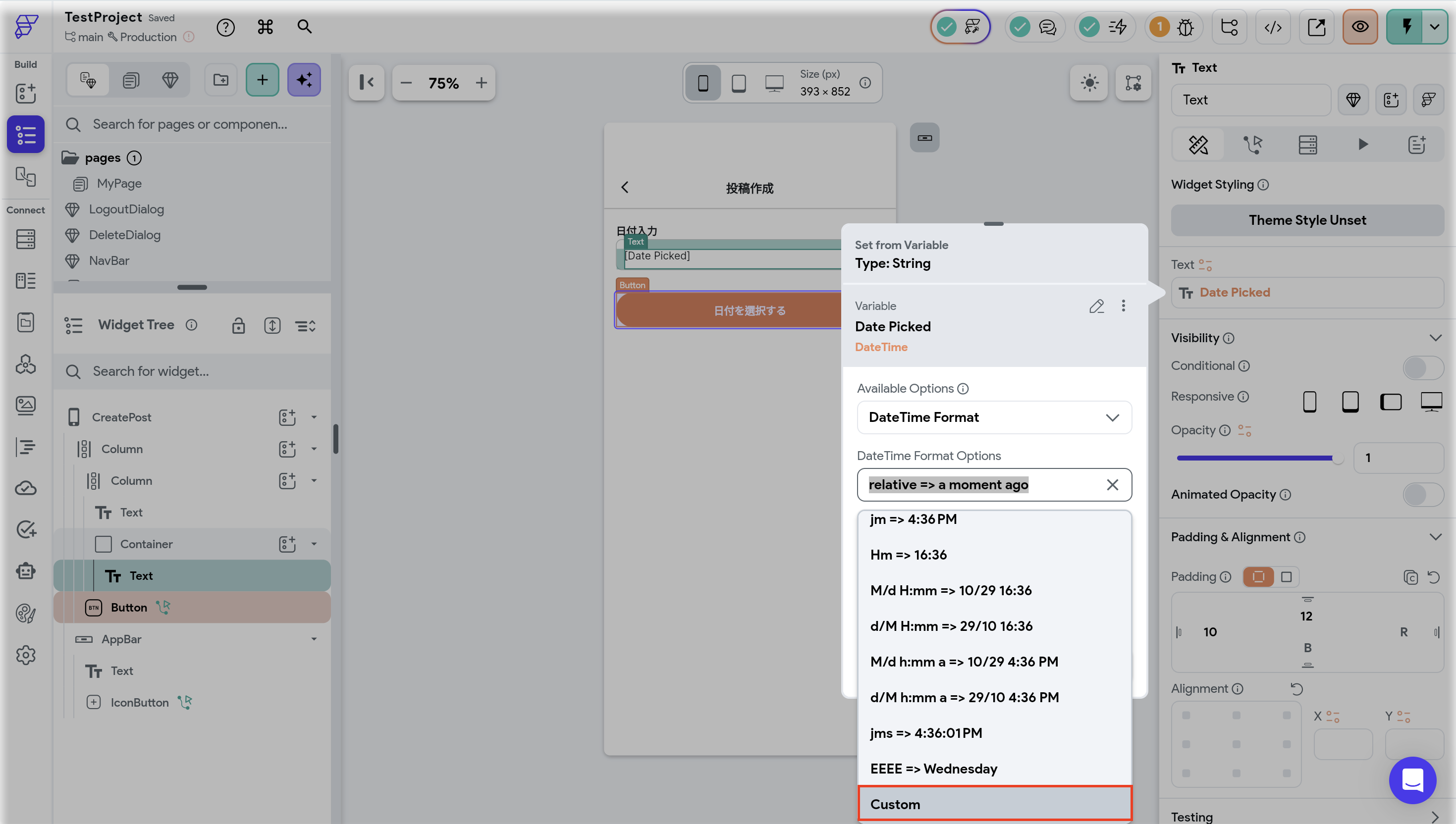
すると、Custom Formatを入力する欄が現れるのでここに先ほどのyyyy-MM-ddを入力します。
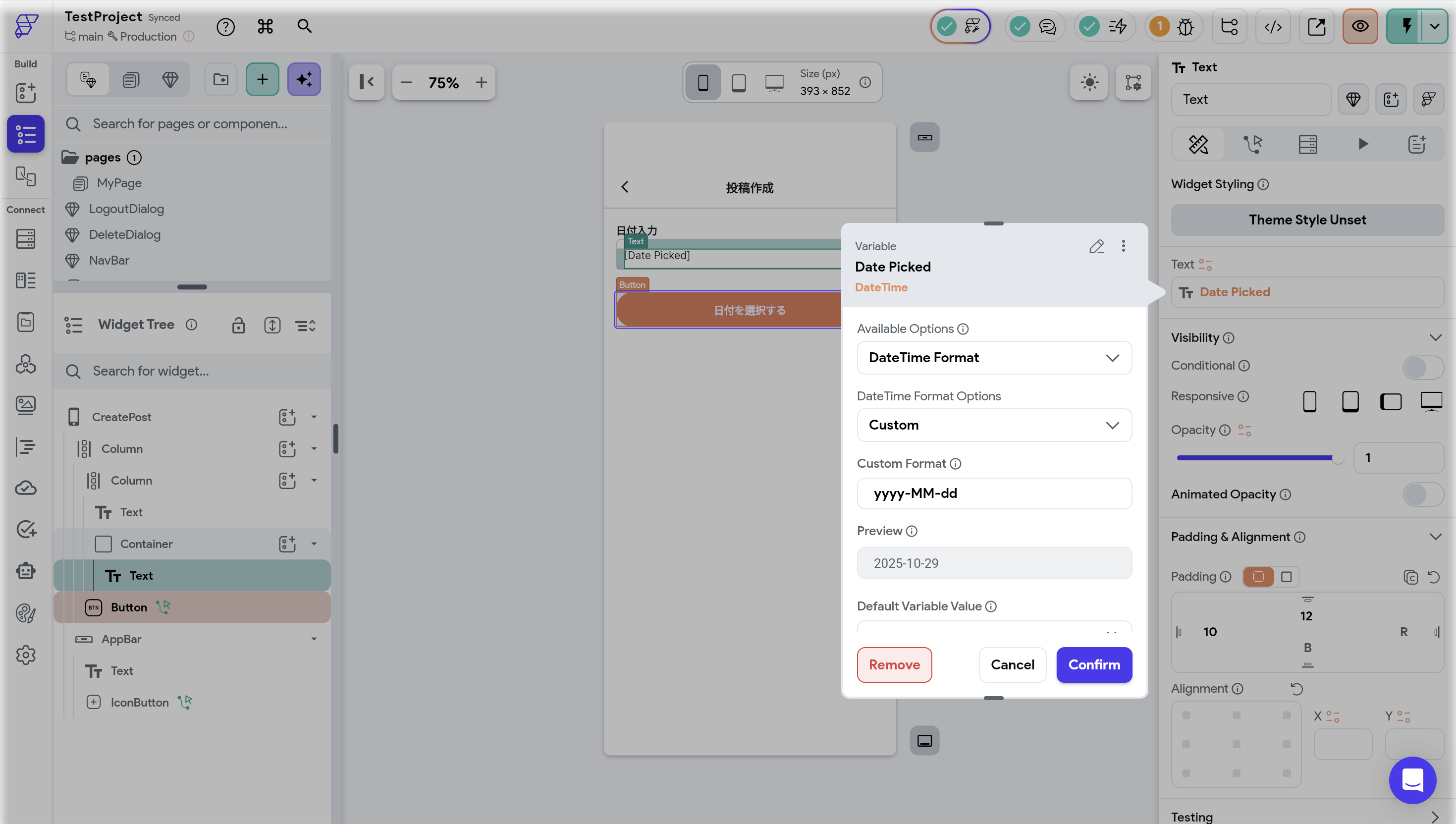
入力すると、Previewにも同じ形式で表示されているのでこのままConfirmを押します。
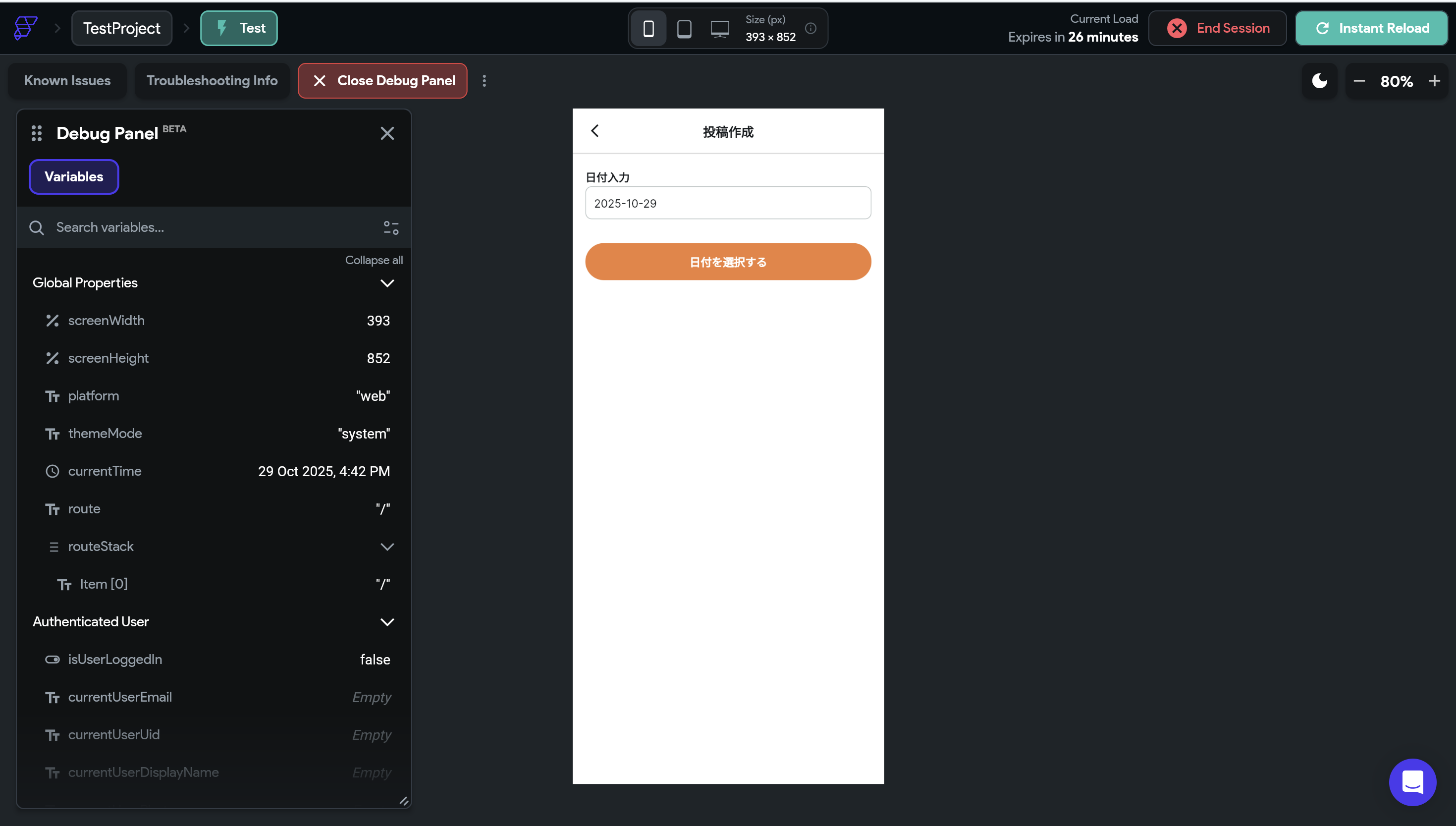
この状態でテストをしてみます。
Date/Time Pickerで10月29日を選択して、
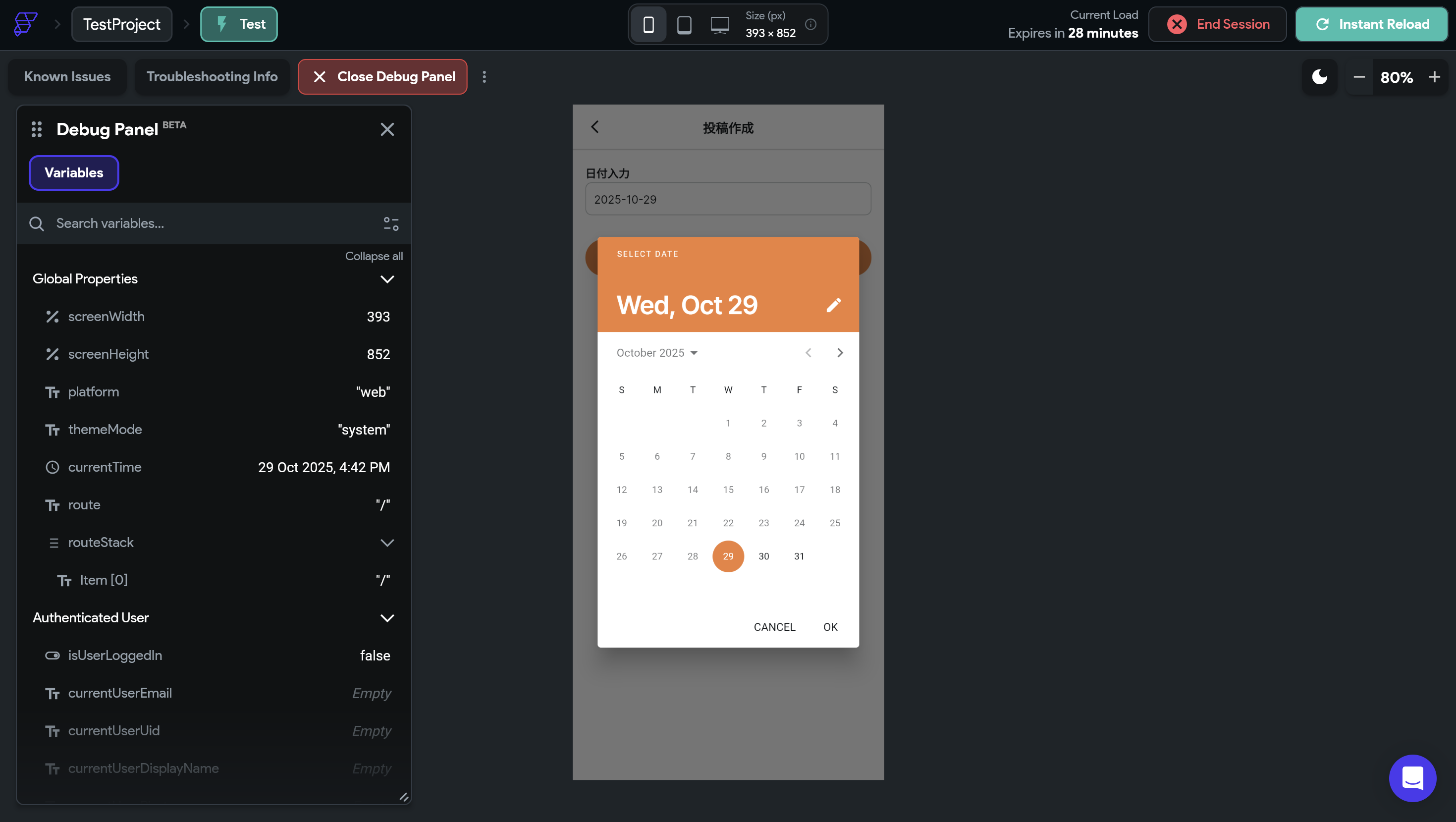
OKを押すと、無事日付が表示されました。
3. 最後に
日付選択は少し複雑な部分もありますが、多くの場面で使用する機能なのでうまく活用していきましょう。

.webp%3Falt%3Dmedia%26token%3D8e9329ab-e3ee-4f02-bdbc-f9a3e35ae1e7&w=3840&q=75)
.webp%3Falt%3Dmedia%26token%3De82fc05e-e6f3-436a-b03c-7d7ea1315012&w=3840&q=75)
.webp%3Falt%3Dmedia%26token%3D4a3d2dd0-4d09-4897-8397-df2ddf975344&w=3840&q=75)

.webp%3Falt%3Dmedia%26token%3Dc01cd48b-0c65-42b9-a1e5-97a28ce1e761&w=3840&q=75)


.webp%3Falt%3Dmedia%26token%3D554beac3-1f0a-4dae-99c0-76320019500f&w=3840&q=75)


