micomia株式会社の井上です。
今日はFlutterFlowでできるコードとAPKの出力方法について解説していきます。
注意点として、どちらの機能もFlutterFlowの有料版出ないと利用できないものになっているのでこの2つの機能を使用したい方はまず有料版にすることをお勧めします。
目次
1. コードの出力方法
FlutterFlowでの開発はノーコードで構築できるのが魅力ですが、開発が進むにつれて「もっと細かいところまでコントロールしたい」「実装したい機能がFlutterFlowだけでは限界がある」と思う場面が出てくることがしばしばあります。
そんな時に使えるのがCode Exportです。これは、FlutterFlowで作ったプロジェクトをFlutterコードとして書き出す機能です。
つまり、ノーコードからローコード開発に移行できる仕組みです。
手順は至ってシンプルです。
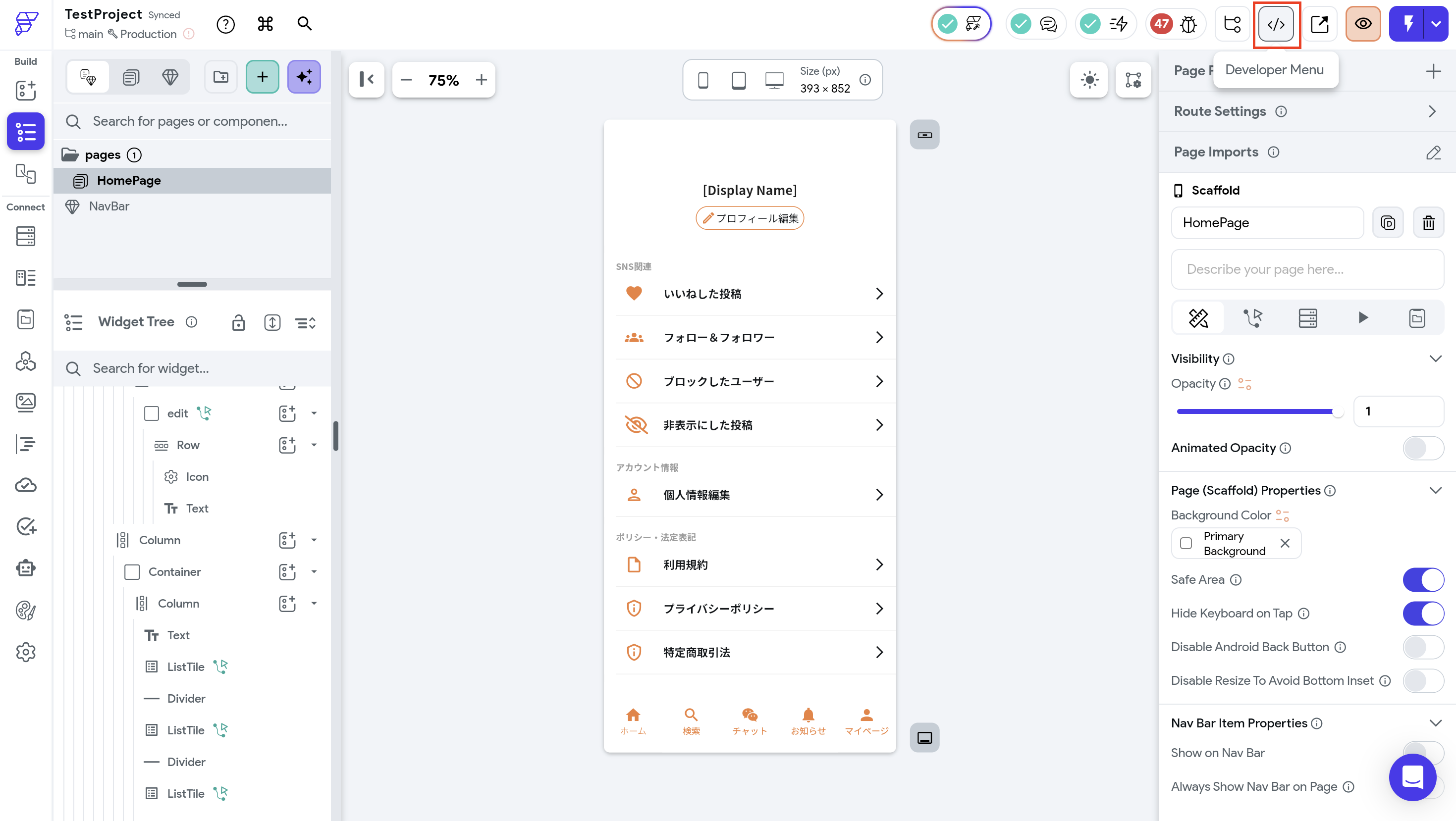
1. FlutterFlowの上部にあるDeveloper Menuを開きます。
2. Download Codeを押します。
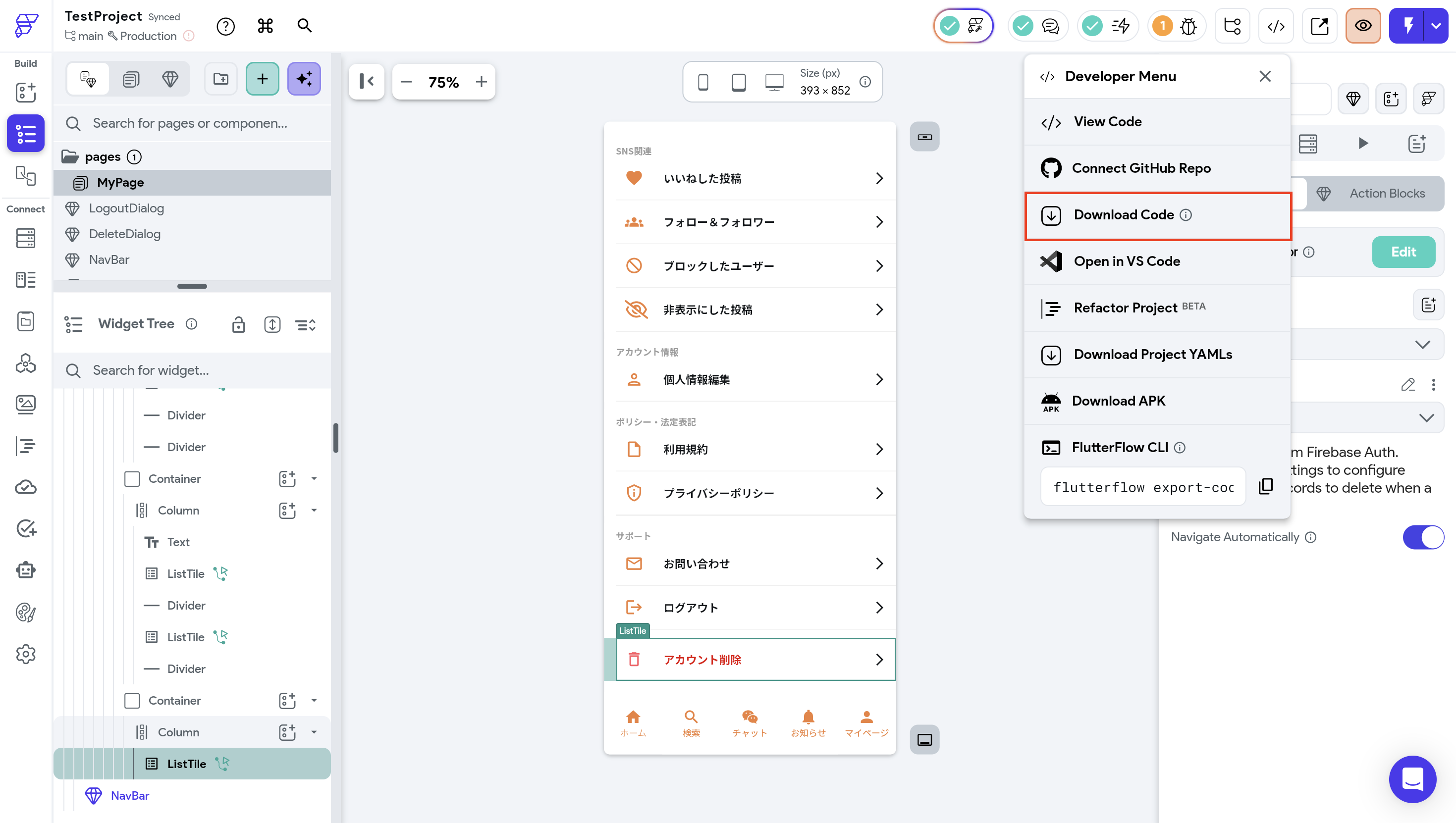
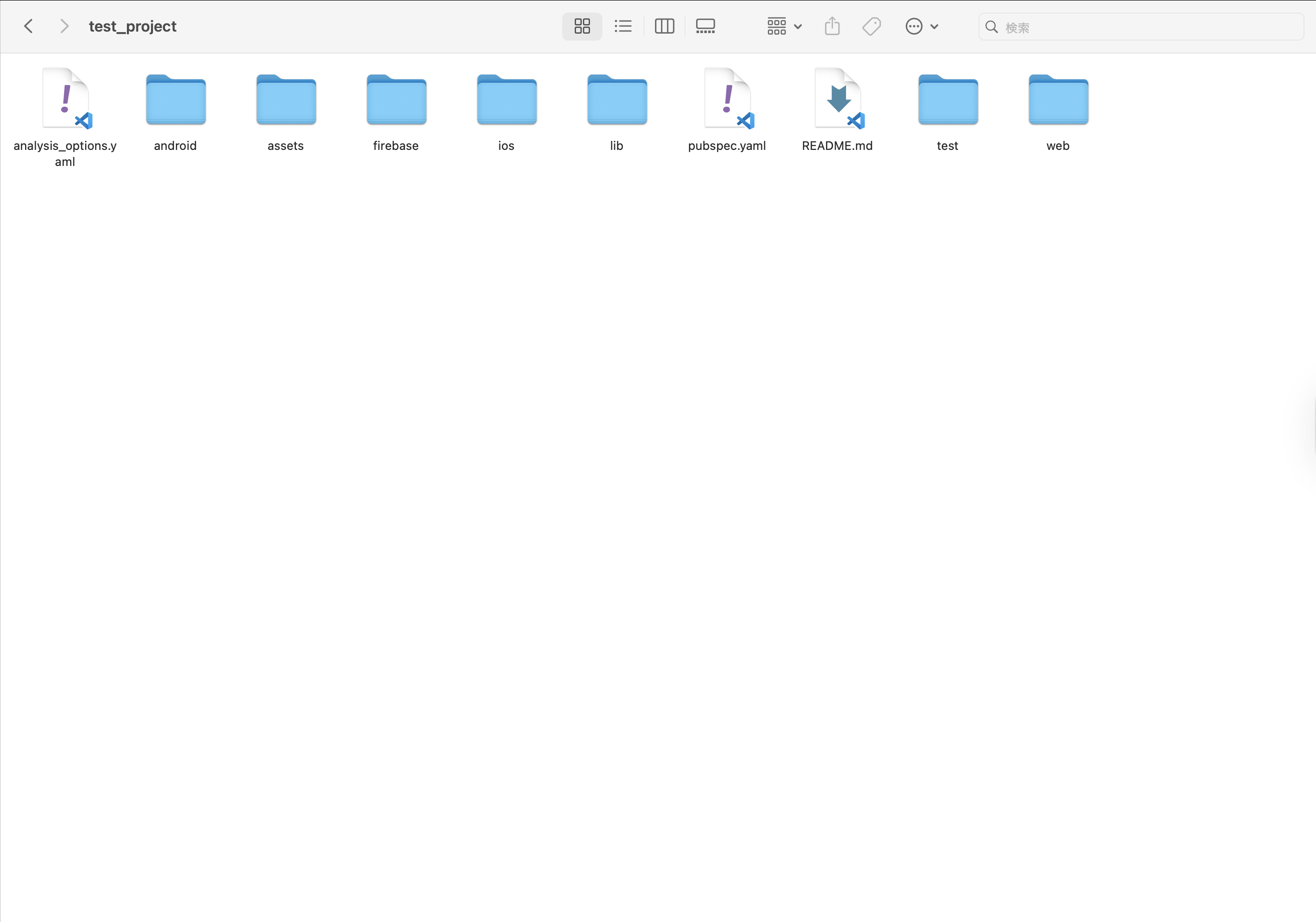
すると、数秒〜数分でFlutterのプロジェクトがzipファイルとしてダウンロードされます。
そのzipファイルを解凍して開くとこのようにダウンロードできているのが確認できます。
2. APKの出力方法
APKは開発中や開発後、実機で確認したい時に使用します。
こちらの手順も至って簡単です。
1. コードの出力時と同じようにDeveloper Menuを開きます。
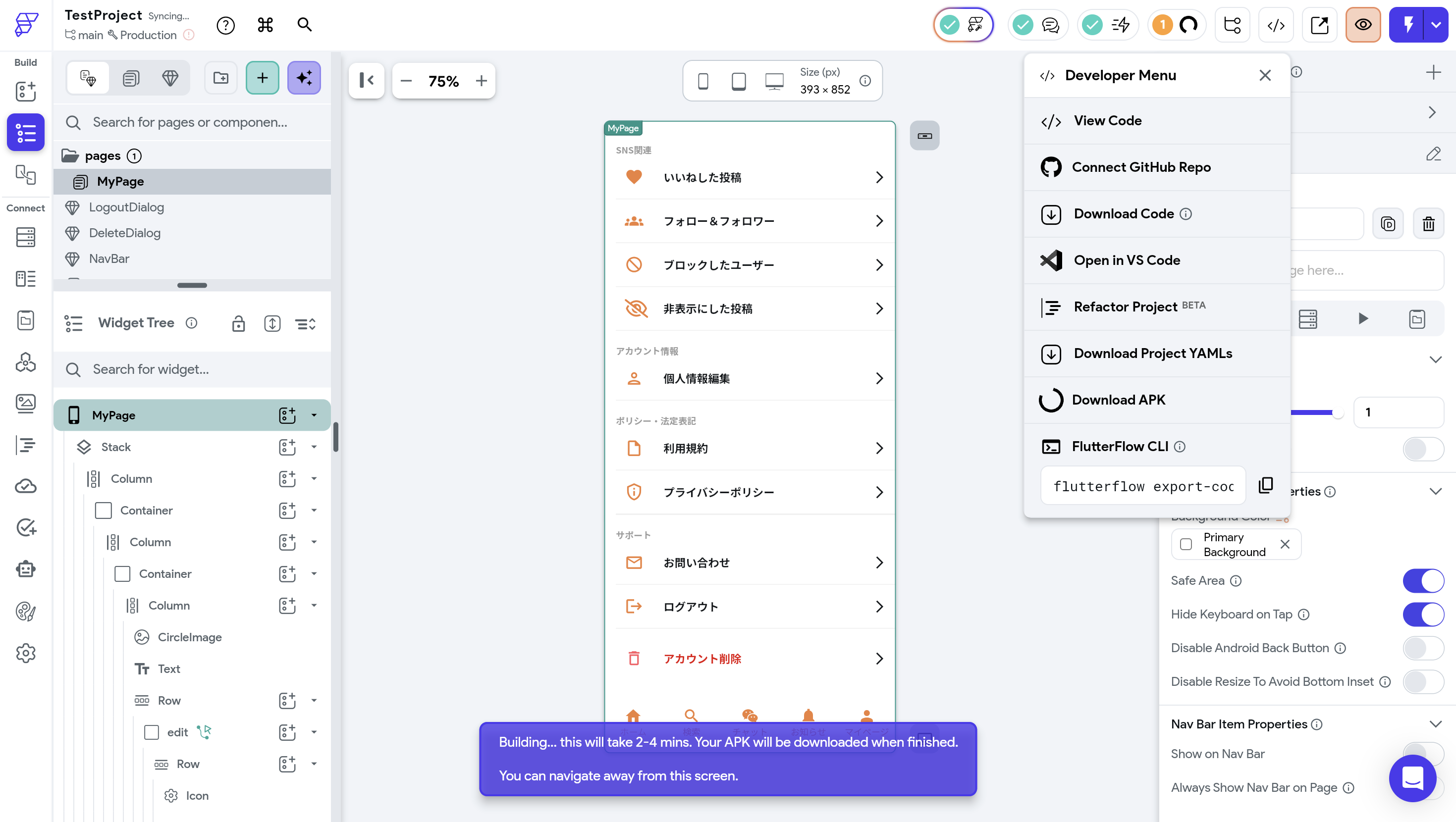
2.Download APKを押します。
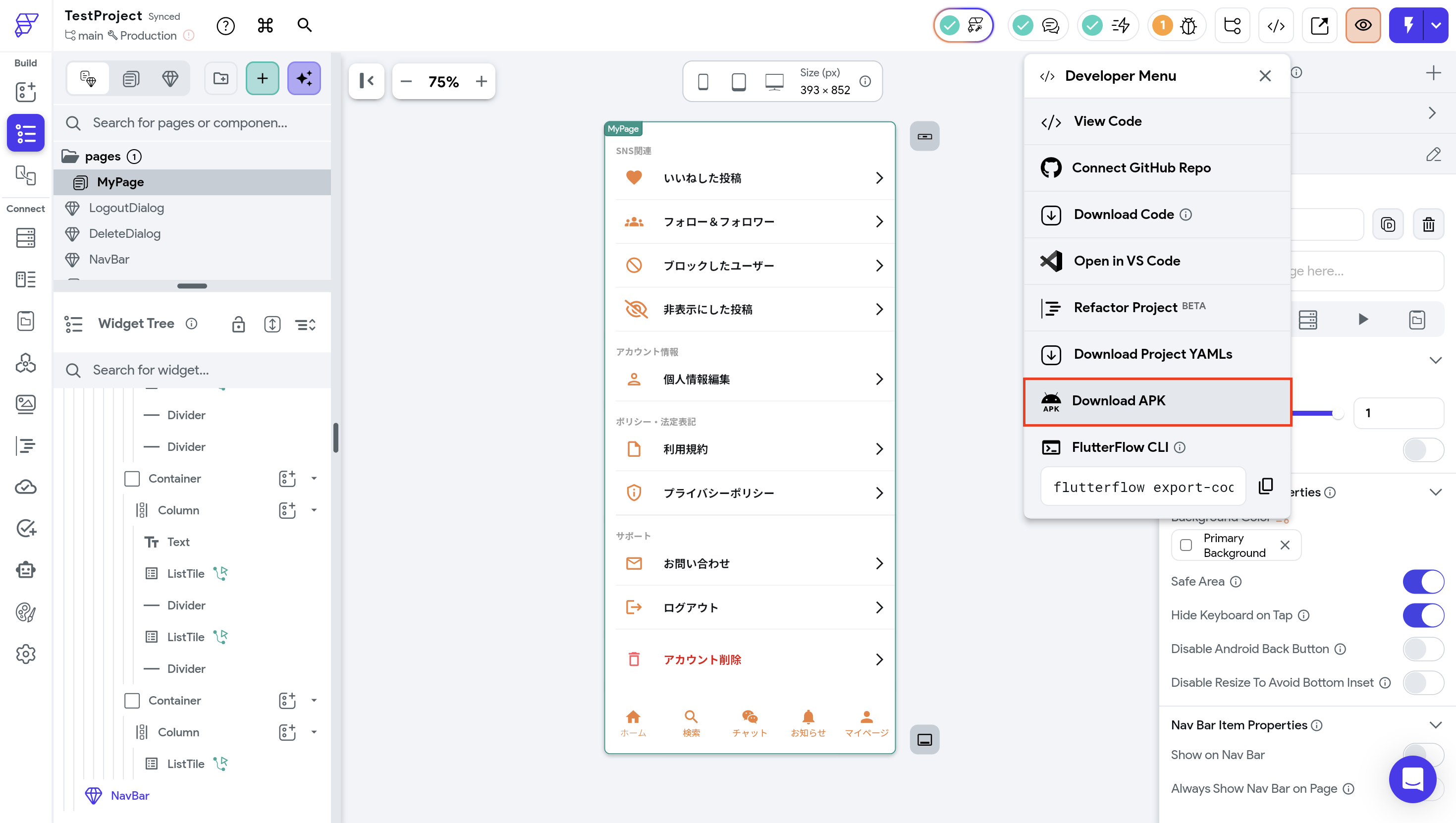
すると、このようにダウンロードが始まります。
ダウンロードが始まると、「Building... this will take 2-4 mins. Your APK will be downloaded when finished. You can navigate away from this screen.」と下に表示されます。
2~4分でAPKがダウンロードできると書かれていますが、実際もう少しかかることも少なくはないです。
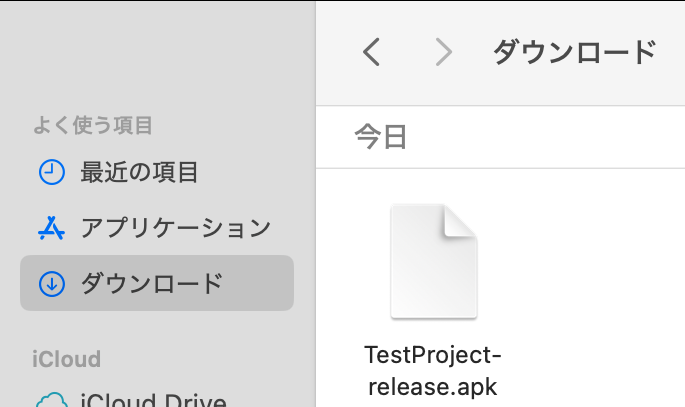
ダウンロードが終わると、PCに保存されるのでこれで完了です。
まとめ
コードの出力もAPKの出力も、FlutterFlowのプランが有料であれば誰でも簡単にできるものなのでぜひ実装の際に活用してみてください。

.webp%3Falt%3Dmedia%26token%3D8e9329ab-e3ee-4f02-bdbc-f9a3e35ae1e7&w=3840&q=75)
.webp%3Falt%3Dmedia%26token%3De82fc05e-e6f3-436a-b03c-7d7ea1315012&w=3840&q=75)
.webp%3Falt%3Dmedia%26token%3D4a3d2dd0-4d09-4897-8397-df2ddf975344&w=3840&q=75)

.webp%3Falt%3Dmedia%26token%3Dc01cd48b-0c65-42b9-a1e5-97a28ce1e761&w=3840&q=75)


.webp%3Falt%3Dmedia%26token%3D554beac3-1f0a-4dae-99c0-76320019500f&w=3840&q=75)


